como ver dos pantallas de Excel al mismo tiempo - Fundamentos Básicos Excel Parte 13
Автор: Edward Burgos Viajando
Загружено: 2023-09-29
Просмотров: 49907
Описание:
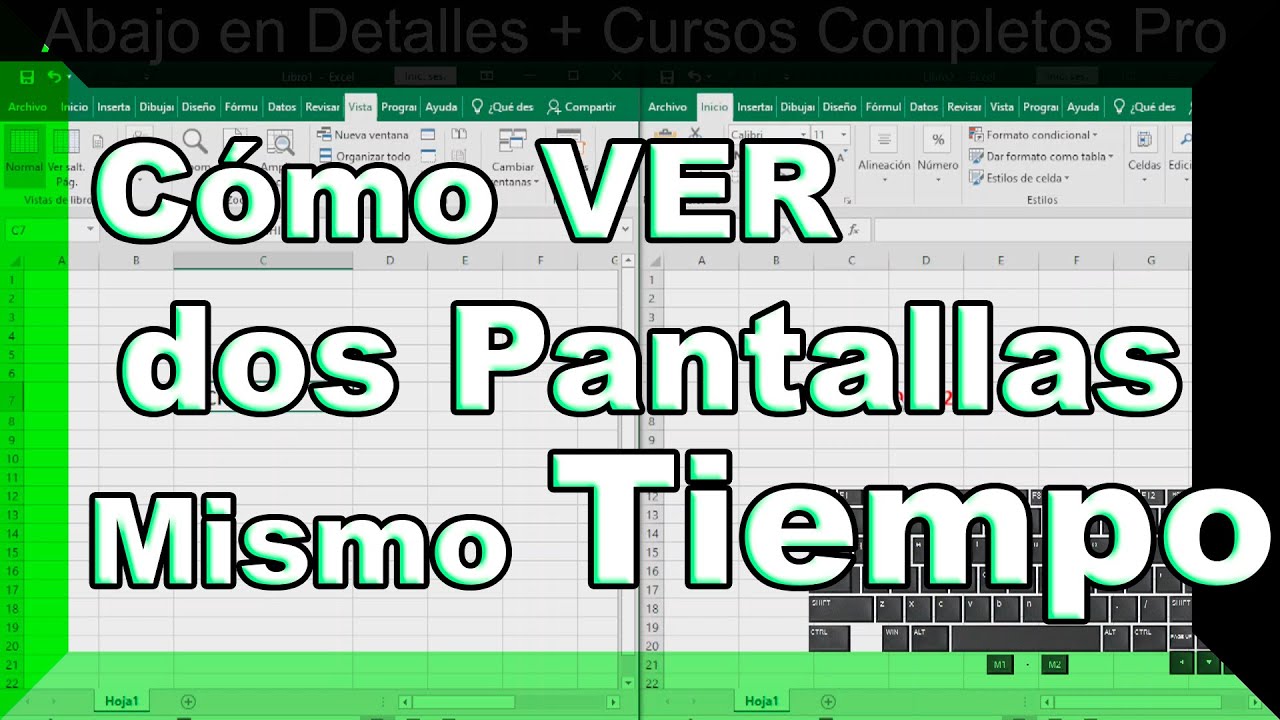
¡Bienvenido a la decimotercera entrega de nuestro curso "Fundamentos Básicos de Excel"! En esta lección, exploraremos una habilidad esencial para mejorar tu flujo de trabajo en Excel: cómo ver dos pantallas de Excel al mismo tiempo. Esta función te permitirá trabajar en dos hojas de cálculo diferentes de Excel en paralelo, lo que es increíblemente útil cuando necesitas comparar datos, copiar y pegar información entre hojas o realizar cálculos en dos contextos diferentes. Ya seas un principiante en Excel o alguien que busca dominar esta función, este tutorial te proporcionará las claves para ver dos pantallas de Excel simultáneamente.
VER CURSO COMPLETO - Todas las Partes de Fundamentos Básicos Excel : • Curso Gratis de Fundamentos Básicos Excel
Mejora tu Hoja de vida con estos Cursos de Excel : https://edwardburgos.com/curso_excel/
Aprender a ver dos pantallas de Excel al mismo tiempo es una habilidad valiosa. Aquí tienes el procedimiento:
Abre ambas hojas de cálculo que deseas ver: Inicia Excel y abre las dos hojas de trabajo que quieres comparar o trabajar en simultáneo.
Selecciona la primera hoja de cálculo: Haz clic en la pestaña de la primera hoja de cálculo que deseas ver.
Ve a la pestaña "Ver" en la cinta de opciones: En la parte superior de la ventana de Excel, encontrarás la cinta de opciones. Haz clic en la pestaña "Ver" para acceder a las opciones relacionadas con la visualización.
Selecciona "Ver dos ventanas diferentes": Dentro de la pestaña "Ver", busca la opción "Ver dos ventanas diferentes" o una similar (el nombre puede variar según la versión de Excel que estés utilizando). Al seleccionar esta opción, Excel dividirá la ventana en dos paneles independientes.
Selecciona la segunda hoja de cálculo: En el segundo panel que se crea, selecciona la pestaña de la segunda hoja de cálculo que deseas ver al mismo tiempo que la primera.
Ajusta el zoom y la posición según sea necesario: Puedes ajustar el zoom y la posición de ambas hojas de cálculo en cada panel para optimizar tu vista y trabajar con comodidad.
¡Y eso es todo! Ahora sabes cómo ver dos pantallas de Excel al mismo tiempo. Esta función es especialmente útil cuando necesitas comparar datos, realizar cálculos en dos contextos diferentes o trabajar en dos hojas de cálculo simultáneamente.
Dominar esta técnica te ayudará a aumentar tu productividad en Excel y facilitará el trabajo en proyectos que requieren la visualización de múltiples hojas de cálculo.
Asegúrate de seguir este tutorial para convertirte en un experto en la visualización de dos pantallas de Excel al mismo tiempo.
No olvides suscribirte a nuestro canal para recibir más lecciones sobre Excel y otros consejos de productividad. ¡Te esperamos en el próximo video de nuestra serie "Fundamentos Básicos de Excel"!
Повторяем попытку...
Доступные форматы для скачивания:
Скачать видео
-
Информация по загрузке:








![Chicago Soul | Marvin Gaye Inspired 1970s Soul — Mercy & Grace [Unreleased Album]](https://imager.clipsaver.ru/YTytykkOygg/max.jpg)