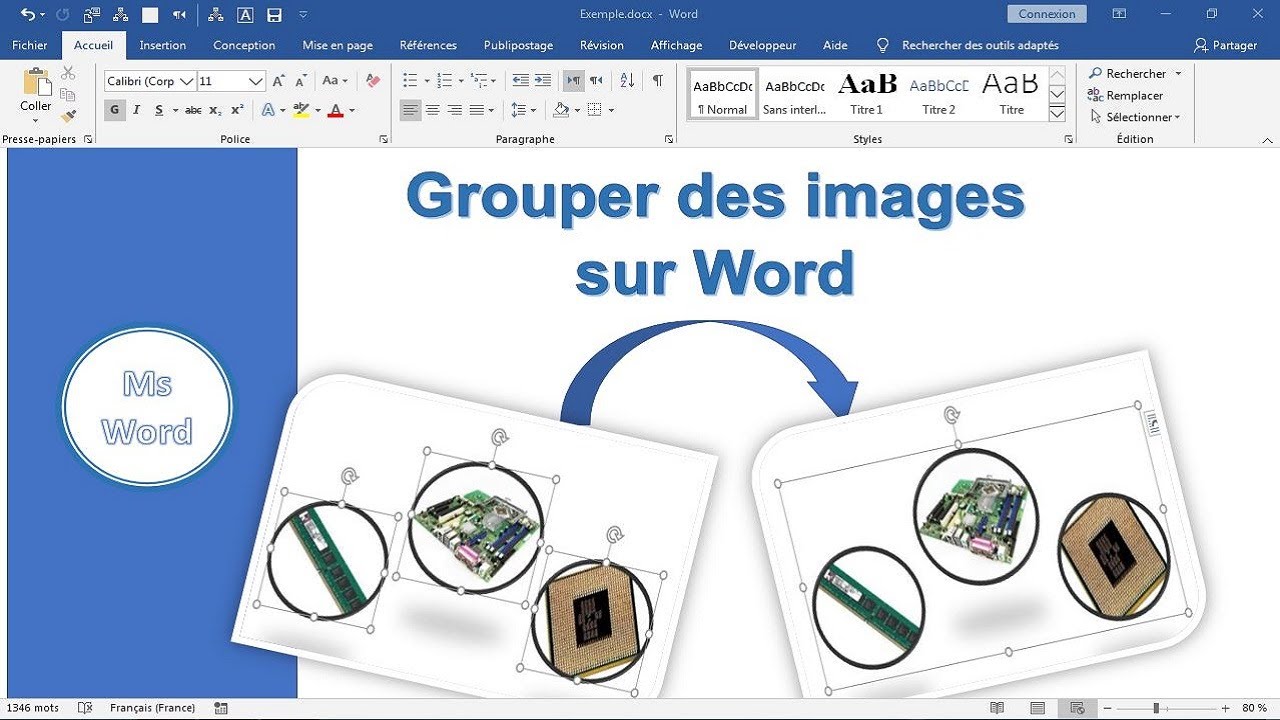
Comment insérer une image dans une forme sur Word
Автор: Asrikh
Загружено: 2024-05-10
Просмотров: 4480
Описание:
Comment insérer une image dans une forme sur Word
Merci de s'abonner à notre chaîne YouTube https://goo.gl/y62goR
Bonjour à tous ! Dans ce Tuto facile et rapide on va vous expliquer par étapes comment insérer une photo dans une forme sous Word
Insérer une image dans une forme Word
Aujourd'hui, nous allons aborder un sujet pratique et très utile pour tous ceux qui travaillent sur Word : comment insérer une image dans une forme. Que vous soyez étudiant, professionnel ou tout simplement utilisateur régulier de ce logiciel, cette astuce vous permettra de personnaliser vos documents de manière créative et professionnelle. Alors, suivez-moi pour découvrir toutes les étapes à suivre pour réaliser cette manipulation. Alors comment insérer une image dans une forme Word ?
Ce n'est pas très compliqué de savoir comment faire, à travers les étapes de cette vidéo je vais vous expliquer en détail comment inserer une image dans une forme sur Word
Word comment insérer une image dans une forme
Si vous souhaitez ajouter une touche d'originalité ou d'illustration à votre document Word, il est possible d'insérer une image dans une forme. Pour cela, ouvrez votre document Word, rendez-vous dans l'onglet 'Insertion' puis cliquez sur 'Formes'. Sélectionnez la forme souhaitée (rectangle, cercle, triangle, etc.) et créez-la dans votre document. Ensuite, effectuez un clic droit sur la forme et choisissez 'Format de la forme..'. Dans l'onglet 'Remplissage', sélectionnez 'Remplissage avec image ou texture' puis cliquez sur 'Insérer..' et choisissez votre image à insérer. Celle-ci sera automatiquement insérée dans la forme choisie, vous permettant ainsi de personnaliser votre document de manière créative.'
Insérer une image dans une forme sur Word
Ces instructions vous expliquent comment insérer une image dans une forme Word pas à pas
1-Ouvrez votre document Word
2-Cliquez sur 'Insértion'
3-Cliquez sur 'Formes'
4-Sélectionnez une forme
5-Créez une forme
6-Effectuez un clic droit de la souris sur la forme
7-Cliquez sur 'Format de la forme..'
8-Cliquez sur 'Remplissage'
9-Sélectionnez 'Remplissage avec image ou texture'
9-Cliquez sur 'Insérer..'
10-Cliquez sur 'À partir d'un fichier'
11-Sélectionnez votre photo et cliquez sur 'Insérer'
Alors savez vous comment inserer une photo dans une forme Word, C'est tellement facile que vous l'avez imaginé. N'est-ce pas ?
J'espère que ce Tuto était très utile pour vous et que vous avez appris insérer une image dans une forme automatique Word
Si vous avez des questions sur le sujet 'comment insérer une photo dans une forme sous Word', n'hésitez pas à les poster sur les Commentaires
N'hésitez pas à partager cette vidéo avec vos proches et vos amis pour leur expliquer comment insérer une image dans un document Word
Tuto : comment inserer une image dans une forme sur Word
Catégorie : Word insérer une image dans une forme
Voir aussi :
Comment insérer une photo dans une forme sous Word
Повторяем попытку...

Доступные форматы для скачивания:
Скачать видео
-
Информация по загрузке:


![Créer une TABLE DES MATIÈRES automatique [Cours WORD] + Numérotation des titres + STYLES](https://imager.clipsaver.ru/71645Z8g7rY/max.jpg)