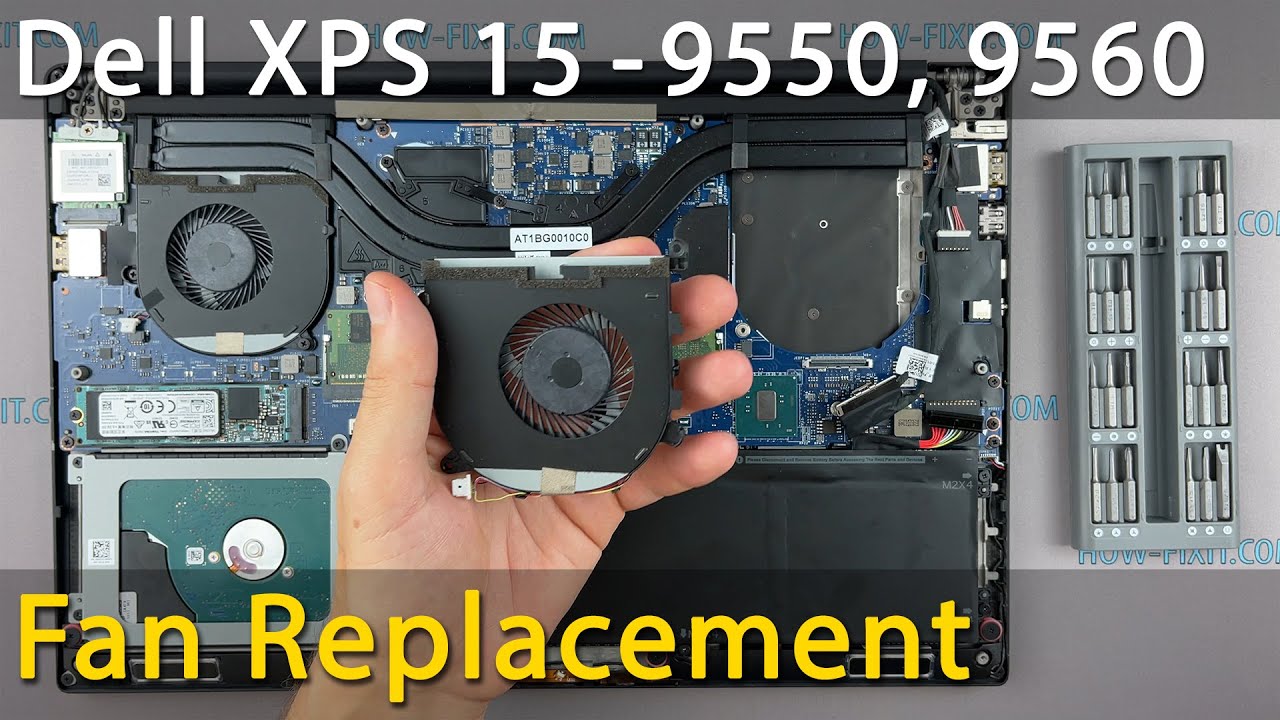
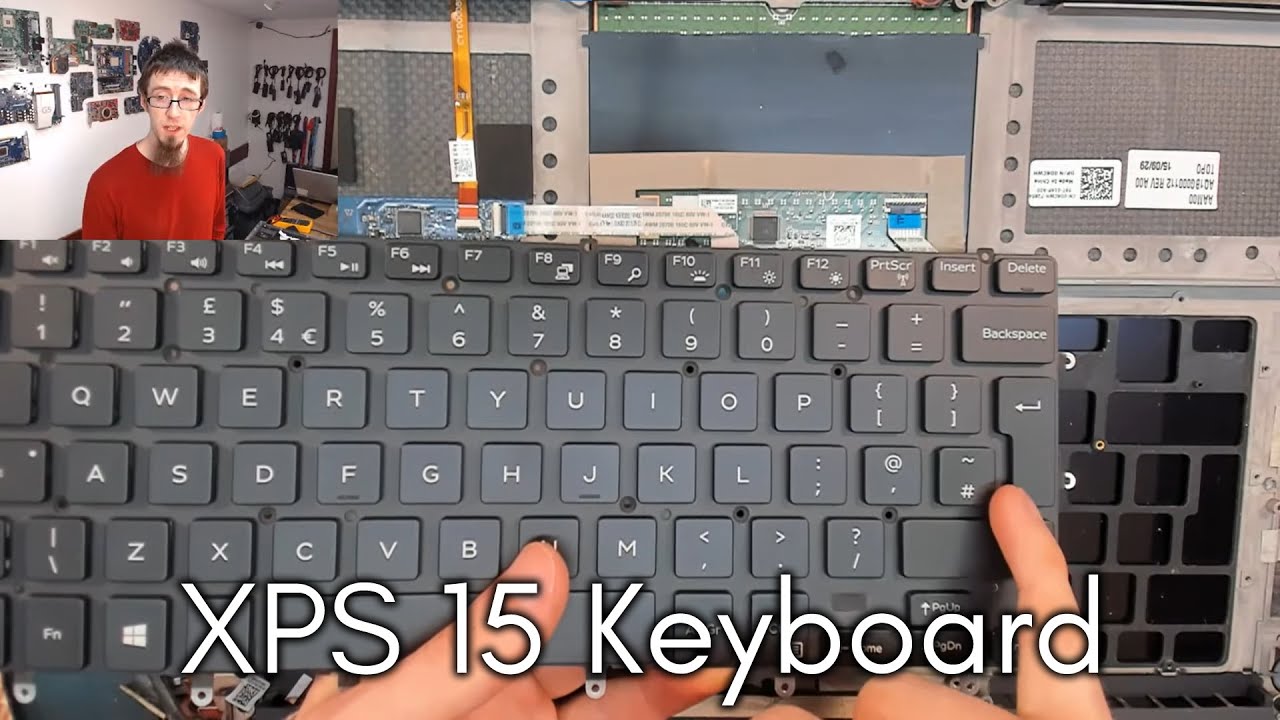
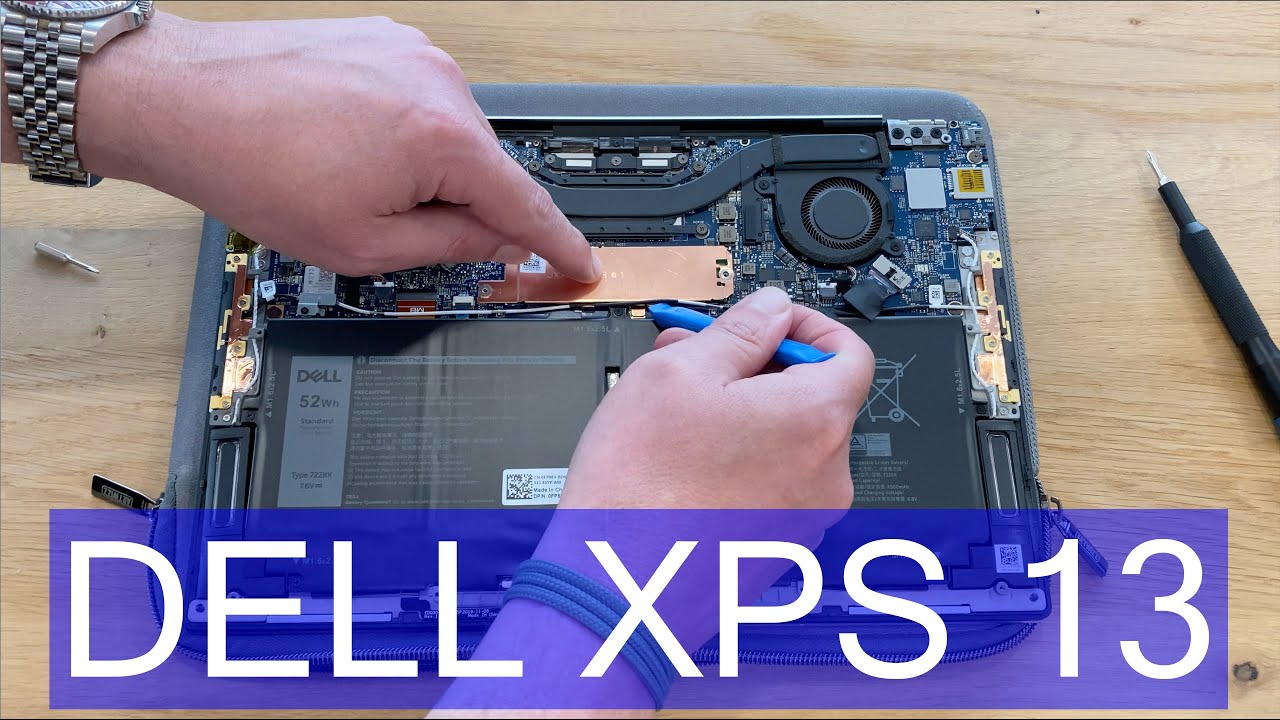
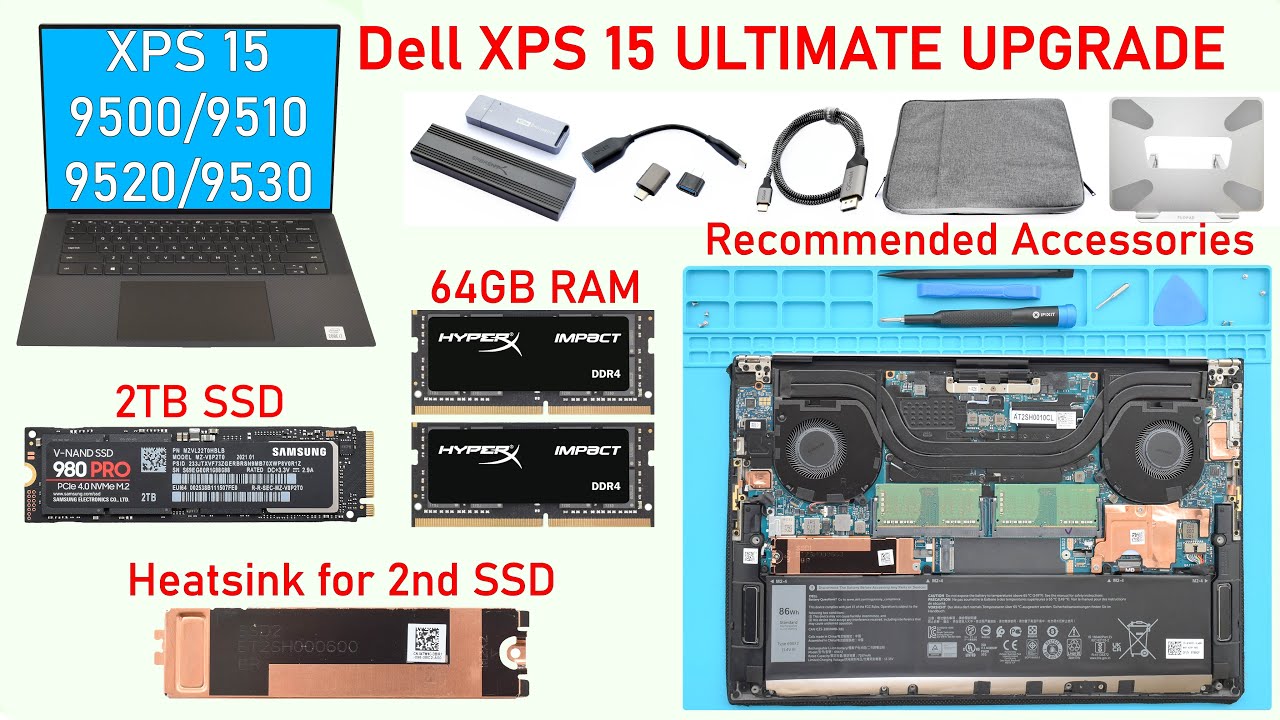
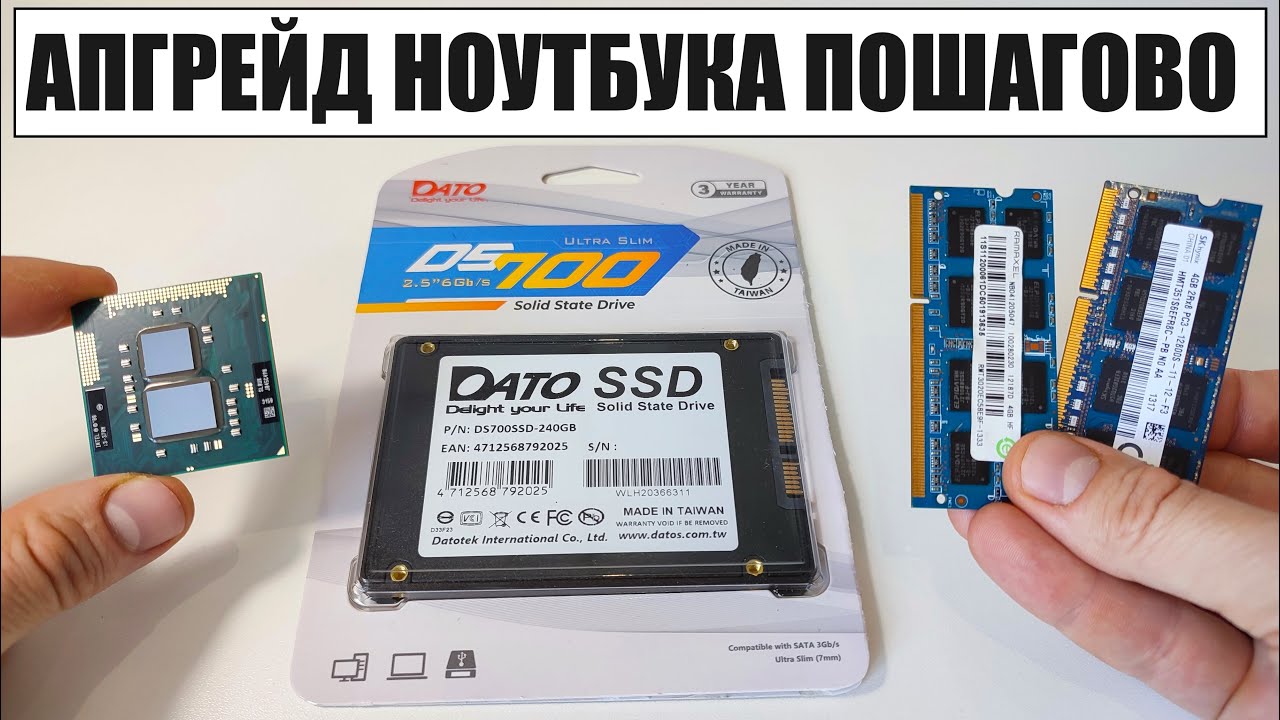
Как установить SSD или HDD в Dell XPS 15 9550, 9560 — полное руководство своими руками
Автор: How-FixIT
Загружено: 2021-11-20
Просмотров: 13982
Описание:
Узнайте, как модернизировать ваш Dell XPS 15-9550, 9560, заменив жёсткий диск на более ёмкий HDD или более быстрый SSD для повышения производительности и объёма хранилища!
Купить инструменты и лучшие SSD на Amazon:
Набор отвёрток: https://hfixt.com/spro
Набор инструментов для вскрытия: https://hfixt.com/pryt
Магнитный коврик: https://hfixt.com/mat
Пинцет: https://hfixt.com/tzrs
SSD: https://hfixt.com/ssd
Купить инструменты и SSD на AliExpress:
SSD: https://hfixt.com/ssda
Набор отвёрток: https://hfixt.com/alis
Набор инструментов для вскрытия: https://hfixt.com/alit
Набор пинцетов: https://hfixt.com/altz
Магнитный коврик: https://hfixt.com/amat
📌*Полезные ссылки*
Общие сведения об устройствах хранения данных: • SSD vs HDD vs NVMe vs SATA vs mSATA vs M2:...
Миграция (клонирование) HDD на SSD: • Easily MIGRATE Windows to an SSD with FREE...
Руководства по установке Windows: • Windows 11 Clean Install From USB: Complet...
Руководства по самостоятельному ремонту: https://how-fixit.com
📱Подпишитесь на нас, чтобы получать больше технических советов и руководств!
TikTok: / howfixit
Instagram: / howfixit
Facebook: / howfixit
X: https://x.com/howfixit
ОПИСАНИЕ
Обновите жёсткий диск на более объёмный или более быстрый SSD на вашем ноутбуке Dell XPS 15-9550, чтобы повысить производительность. В этом пошаговом руководстве я покажу вам, как заменить жёсткий диск вашего ноутбука на высокоскоростной SSD или установить жёсткий диск большего объёма для увеличения объёма хранилища.
Это руководство совместимо с Dell XPS 15 9560 и, возможно, другими моделями ноутбуков этой серии.
Вам понадобятся крестовая отвёртка №1, пластиковые инструменты для монтажа и магнитный коврик для хранения винтов. Процесс включает в себя безопасное открытие ноутбука, извлечение существующего жёсткого диска и установку нового SSD или HDD. Я также объясню, как убедиться, что ваша система распознаёт новый диск, и как переустановить или клонировать операционную систему для плавного перехода.
По ссылкам выше вы найдёте рекомендуемые SSD, HDD и лучшие инструменты для этой работы. Если вы не уверены, какой диск вам нужен — SSD, HDD или M.2, посмотрите видеосравнение в разделе полезных ссылок.
Есть вопросы? Задавайте их в комментариях, и я вам помогу. Не забудьте поставить лайк, поделиться и подписаться на HowFixit, чтобы получать больше технических руководств своими руками!
Ключевые моменты:
✅ Узнайте, как обновить память ноутбука Dell XPS 15-9550.
✅ Замените жесткий диск на более быстрый SSD для повышения производительности.
✅ Пошаговые инструкции по безопасному открытию ноутбука.
✅ Как переустановить или клонировать ОС после установки нового диска.
✅ Советы по устранению неполадок, чтобы убедиться, что новый SSD распознается системой.
🌟 Часто задаваемые вопросы (FAQ):
Вопрос: Могу ли я самостоятельно обновить жесткий диск ноутбука Dell XPS 15-9550?
Ответ: Да! Это руководство подробно описывает весь процесс.
Вопрос: Каков максимальный объем SSD для ноутбука Dell XPS 15-9550? Ответ: Максимальный размер SSD или HDD не ограничен, но есть ограничения Windows. Если у вас 64-разрядная версия Windows и файловая система GPT, вы можете установить диск любого размера.
Вопрос: Что делать, если мой ноутбук не определяет новый SSD?
Ответ: Проверьте настройки BIOS, убедитесь, что диск правильно подключен, и при необходимости обновите прошивку.
Вопрос: Как перенести данные на новый SSD?
Ответ: Вы можете клонировать существующую ОС или выполнить новую установку — подробности смотрите в видео по ссылке.
ПАРТНЕРСКАЯ ПРОГРАММА
Мы являемся участниками программы Amazon Services LLC Associates, партнерской рекламной программы, которая позволяет нам зарабатывать комиссионные, размещая ссылки на Amazon и партнерские сайты.
#howfixit #laptopupgrade #diy #techguide
Повторяем попытку...

Доступные форматы для скачивания:
Скачать видео
-
Информация по загрузке: