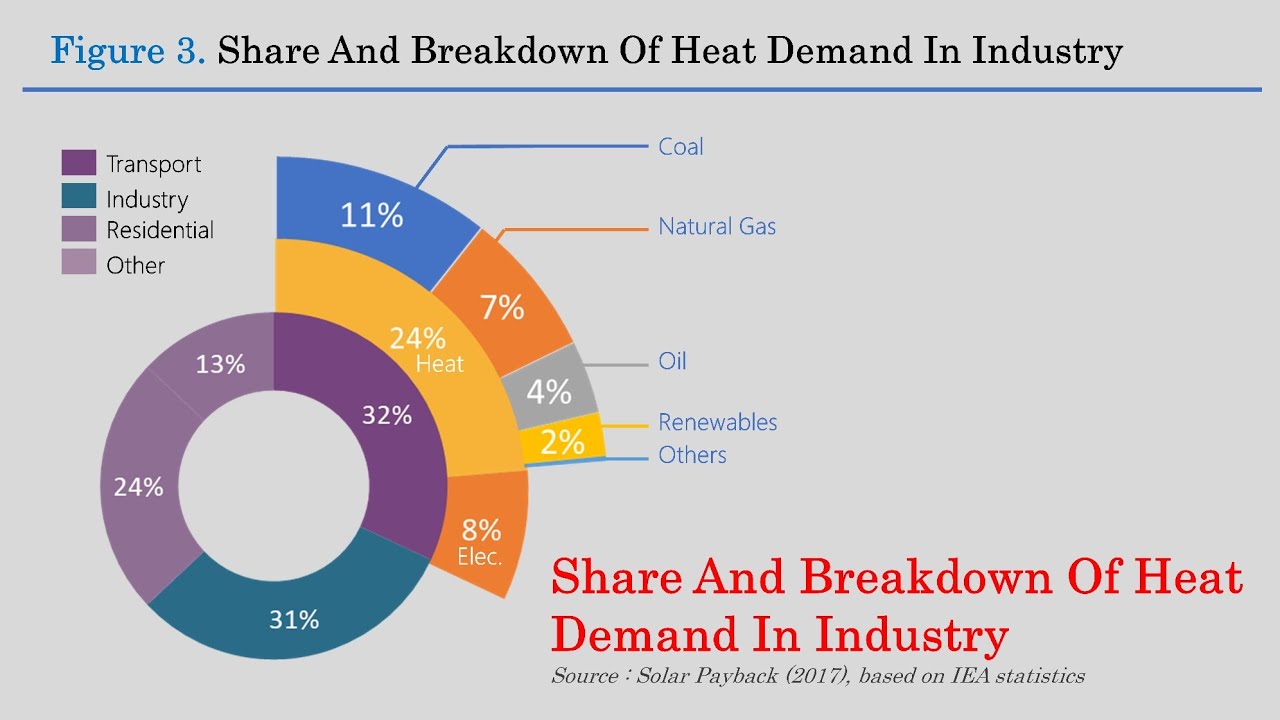
PowerPoint - Tutorial 11: Inserire un grafico in PowerPoint
Автор: FantasticaMente ING
Загружено: 2020-08-03
Просмотров: 21861
Описание:
🙏 Per una donazione ➜ https://www.paypal.me/FrancescaMartorana
📙 Per richiedere la guida pratica di PowerPoint che ho creato ad hoc per questo corso, usa il modulo contatti del mio sito ➜ https://www.FantasticaMenteING.com 🌍
📥 #Microsoft365 abbonamento annuale per tutta la famiglia (fino a 6 persone) ➜ https://amzn.to/36sCcfV
✅ Questo tutorial in italiano su #PowerPoint, fornisce i fondamenti per sostenere ECDL TEST di tipo teorico e pratico relativo al modulo #PRESENTATION per il conseguimento della Patente Europea per l'uso del computer.
⭐ Microsoft PowerPoint - Video corso in italiano - Tutorial 11: Come inserire grafici in PowerPoint ⭐
In questa video lezione di Microsoft Office PowerPoint per Windows vedremo come:
◾ Inserire grafici in una presentazione
◾ Modificare tipo, dati e layout del grafico
◾ Personalizzare lo stile di ogni elemento
📌 INSERIRE UN GRAFICO IN POWERPOINT
Per inserire un grafico semplice in PowerPoint, occorre:
Fare clic su Inserisci ➜ Grafico e dalla finestra di dialogo che appare selezionare tra le varie tipologie (colonne, linee, torta, barre, area, dispersione, mappa, grafico azionario, superficie, radar, albero, radiale, istogramma, scatole e baffi, cascata, imbuto, combinato) il tipo di grafico desiderato.
📌 COME MODIFICARE UN GRAFICO
Qualora fosse necessario apportare modifiche al grafico creato è necessario selezionarlo mediante un clic al suo interno.
Con la selezione del grafico nella barra multifunzione compaiono due nuove schede contestuali: Struttura grafico e Formato.
I comandi presenti in queste schede permettono di intervenire su qualsiasi elemento del grafico: aggiungere titoli, etichette, legenda, applicare colori di riempimento, sfumature, scegliere il layout, lo stile, cambiare il tipo di grafico e altro ancora.
Per selezionare determinati elementi del grafico, nel gruppo Selezione corrente della scheda Formato, operare sul pulldown della casella ed eseguire la scelta.
Per esempio, scegliendo Legenda o area del tracciato oppure titolo del grafico o un’altra opzione tra tutte quelle disponibili… si attiva una specifica finestra in cui è possibile eseguire le modifiche relative all’elemento selezionato.
📌 COME CAMBIARE IL TIPO DI GRAFICO
Se il grafico creato non ci soddisfa, eseguendo pochi passaggi possiamo cambiarlo con un altro tipo. Per farlo occorre selezionare il grafico e dal gruppo Tipo della scheda Struttura grafico, fare clic sul pulsante Cambia tipo di grafico (in alternativa, eseguire la stessa scelta da menu rapido).
🧰 Ing. Francesca Martorana
Повторяем попытку...

Доступные форматы для скачивания:
Скачать видео
-
Информация по загрузке:









![Chicago Soul | Marvin Gaye Inspired 1970s Soul — Mercy & Grace [Unreleased Album]](https://imager.clipsaver.ru/YTytykkOygg/max.jpg)