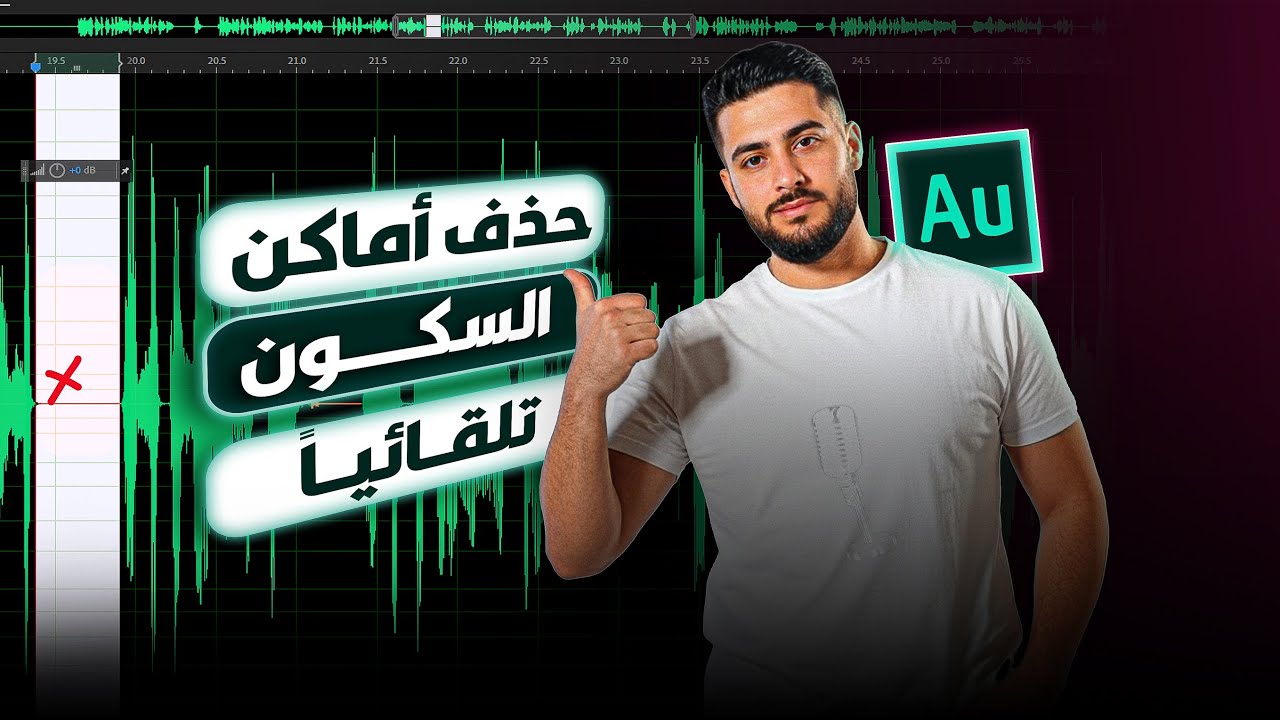
Удаление тишины в Adobe Audition | Лучший способ профессиональной очистки звука
Автор: الهاشمي-ALHASHMI
Загружено: 2025-11-17
Просмотров: 298
Описание:
Это видео шаг за шагом объясняет, как удалить тишину в Adobe Audition профессионально, что помогает ускорить процесс редактирования и очистить звук без потери важных деталей. Вы узнаете о настройках Define Silence, контроле чувствительности, пороге (threshold) и времени обрезки, чтобы получить чистый и подходящий результат для озвучки, подкастов или видео на YouTube. Объяснение практичное и понятное, гарантирует наилучшее качество за меньшее время.
Вы можете применять этот метод к любому аудиопроекту, чтобы уменьшить шум и улучшить плавность речи.
В программе AdBuy Edition, как я могу автоматически удалить паузы или тишину, не удаляя их вручную и не мучаясь с этим. Этот процесс занял бы много времени, чтобы удалить все паузы в аудиозаписи. Предположим, у меня есть эта аудиозапись, как видите, обычная запись для одного из моих уроков на YouTube, но, как вы заметили, у меня есть несколько пауз. Я хочу избавиться от этих пауз без ручного удаления.
Метод в программе AdBuy Edition очень простой и легкий, без всяких сложностей. Всё, что нужно сделать, это зайти в меню Windows программы и выбрать опцию Diagnostics. Нажмите на неё, откроется меню. Изначально первый пункт может выглядеть иначе. Нажмите на него и выберите Delete Silence. Эта опция означает удаление тишины, выберите её таким образом.
Вы также можете нажать Preset и выбрать подходящий пресет. У вас есть несколько вариантов для экспериментов, чтобы получить нужный результат. Я не буду объяснять их все по отдельности, но вы можете экспериментировать, чтобы найти лучший вариант.
Первый параметр уменьшает на 38; вы можете указать уровень волны, который хотите удалить. Например, если волна около 21, выберите -21. Я предпочитаю -38, потому что все волны в моей записи выше этого числа; всё, что ниже -38, будет удалено.
Следующий параметр определяет ширину паузы в миллисекундах, где 1000 мс = одна секунда. Например, я выбираю 500 мс, что равно половине секунды, подходит для естественных пауз. Другие параметры менее важны; сосредоточьтесь на первых двух и пресетах. После настройки нажмите Scan, чтобы обнаружить аудиоволны.
Как видите, программа находит все паузы. Можно кликнуть на каждую, чтобы проверить. Когда всё устраивает, нажмите Delete, и аудио будет очищено от всех пауз.
Повторяем попытку...
Доступные форматы для скачивания:
Скачать видео
-
Информация по загрузке: