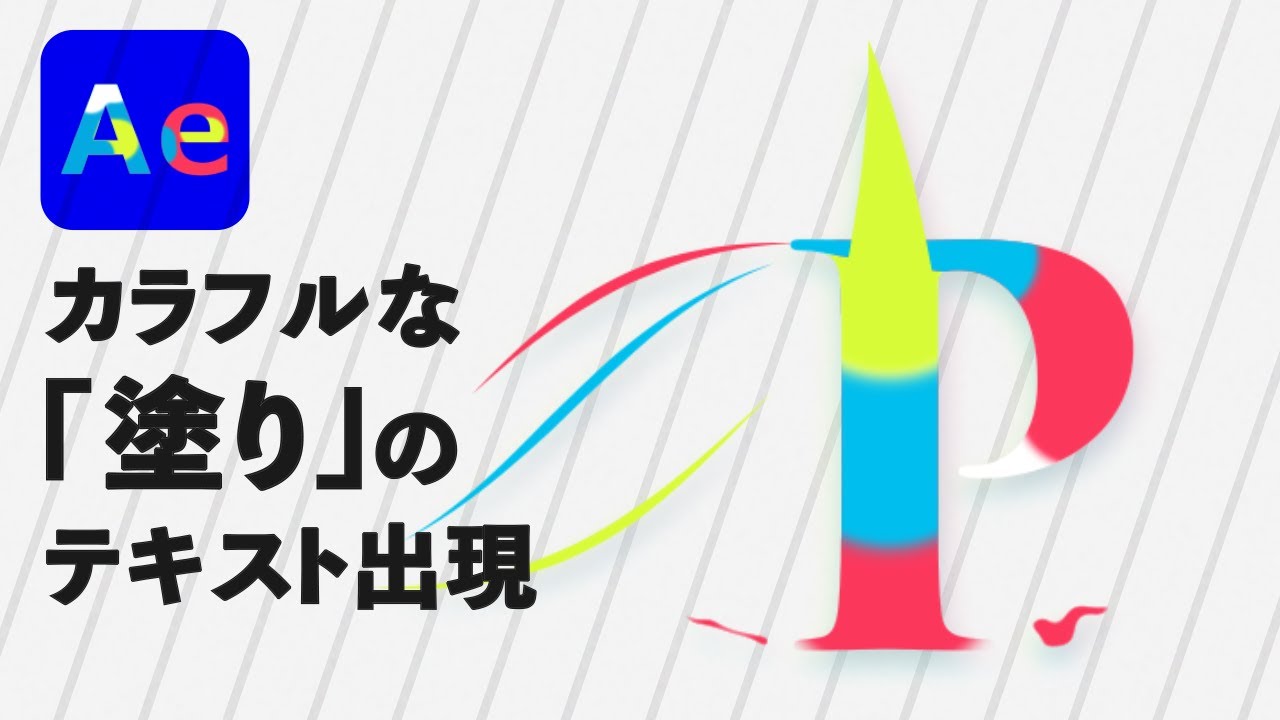
【Ae】塗りがカラフルに変化して出現するテキスト作成法|AfterEffectsチュートリアル
Автор: Dr. BUの動画LAB
Загружено: 2021-12-10
Просмотров: 3578
Описание:
<目次>
00:00 本動画の内容
02:01 波打つラインを作成
08:14 テキストの出現設定
24:36 飛び散るシェイプを作成
32:19 付録:別パターンのテキストの描き方
<波関連動画>
※アルファマットとアルファ反転マットで作る「波の動きのテキストアニメーション」
➡ • 【Ae】アルファマットとアルファ反転マットで作る「波の動きのテキストアニメーション」
※波打つ液体アニメーション | 「フラスコに注がれる液体」作成法
➡ • 【Ae】波打つ液体アニメーション | 「フラスコに注がれる液体」作成法
※iPadスクリーンセーバー風の「波」作成法
➡ • 【Ae】iPadスクリーンセーバー風の「波」作成法
<テキストの線を操作する動画>
・線エフェクトを使用
※光に沿って輪郭が描かれ出現するテキスト作成法
➡ • 【Ae】光に沿って輪郭が描かれ出現するテキスト作成法
・ベガスエフェクトを使用
※電光掲示板風テキスト出現作成法|電流とグリッチ(Glitch)
➡ • 【Ae】電光掲示板風テキスト出現作成法|電流とグリッチ(Glitch)
※テキストやシェイプ等をネオン化させる方法
➡ • 【Ae】テキストやシェイプ等をネオン化させる方法
※光に沿って輪郭が描かれ出現するテキスト/ロゴ作成法-Part 2-
➡ • 【Ae】光に沿って輪郭が描かれ出現するテキスト/ロゴ作成法-Part 2-
<本動画の内容>
①波打つラインを作成
波打つラインシェイプを描き、パスのトリミングで動かします。
そして、パスのトリミングと逆方向にレイヤーを動かすと
その場で波打っているような見た目にすることができます。
②テキストの出現設定
テキストからシェイプを作成して複製し
不要なパスのポイントを削除することで
テキストを2つの部分に分けます。
それぞれに線エフェクトを適用し
「終了」と「開始」プロパティを変化させて
テキストが描かれる動きを作成します。
ペンツールでシェイプの中心を通るマスクを作成し
線エフェクトのパスとして使用します。
別パターンのマスクを使う一例をステップ4で作成します。
③飛び散るシェイプを作成
飛び散る際の軌道となるラインシェイプを描きます。
それを
1)パスのトリミングで動かし、
2)タービュレントディスプレイスで変形し、
3)チョークでボリュームを調節します。
左右に飛び散るシェイプとするため
元々のシェイプを複製し
Xスケールプロパティを「-100%」に設定して
アンカーポイントを中心とする左右対称なシェイプを作成します。
④別パターンのテキストの描き方(2種)
1)放射状ワイプとリニアワイプを使う方法
本動画では、テキストの曲線部分には放射状ワイプ
直線部分にはリニアワイプを適用します。
2)線エフェクトを使う方法
「テキストからマスクを作成」機能で作ったマスクを
線エフェクトのパスとして使用します。
<その他テキスト関連動画>
※飛んできて出現するテキスト|フライングテキスト パート1
➡ • 【Ae】飛んできて出現するテキスト|フライングテキスト -パート1-
※シェイプの変化に合わせてテキストが出現するアニメーションの作り方
➡ • 【Ae】シェイプの変化に合わせてテキストが出現するアニメーションの作り方|テキストプ...
※テキストアニメーター入門|つまずきやすい「イーズ」と「シェイプ」をていねいに解説!!
➡ • 【Ae】テキストアニメーター入門|つまずきやすい「イーズ」と「シェイプ」をていねいに...
※実例を作って慣れる !!テキストアニメーター
➡ • 【Ae】実例を作って慣れる!!テキストアニメーター
Повторяем попытку...
Доступные форматы для скачивания:
Скачать видео
-
Информация по загрузке:


![1 A.M Study Session 📚 [lofi hip hop]](https://image.4k-video.ru/id-video/lTRiuFIWV54)


