¿Cómo formatear una memoria USB? -
Автор: Kingston Latam
Загружено: 2024-11-15
Просмотров: 71172
Описание:
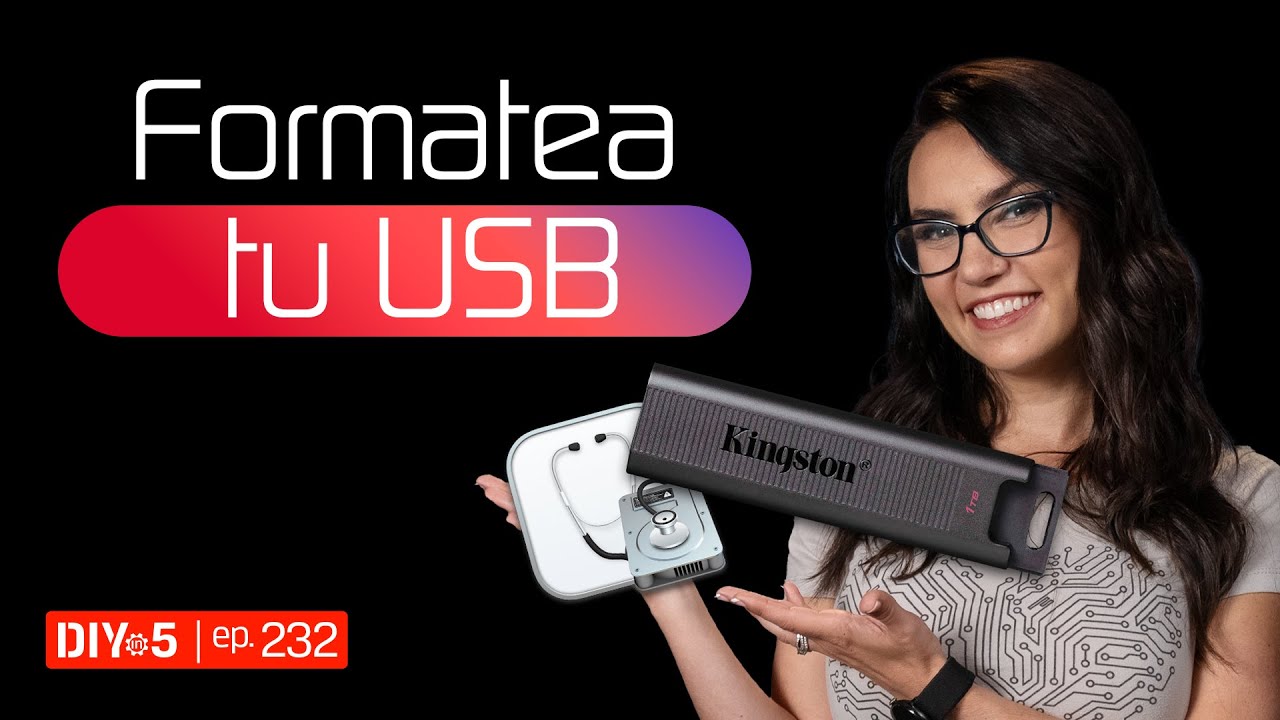
Si necesitas borrar datos de una unidad USB o configurarla para que funcione en una Mac en lugar de una PC, este video te mostrará cómo formatear una unidad USB. Puedes prepararla para organizar tus datos y maximizar el espacio para tus archivos.
Usuarios de Windows
Los usuarios de Windows deben insertar la unidad USB en el puerto USB de su PC, abrir el Explorador de archivos, hacer clic en "Este equipo" en el panel izquierdo y, en "Dispositivos y unidades", hacer clic derecho sobre la unidad USB y seleccionar la opción de formateo.
Sistemas de archivos
Encontrarás varias opciones de formato en el menú desplegable de Sistemas de archivos. FAT32 es el sistema que la mayoría de las unidades USB utilizan de forma predeterminada. Es el formato por defecto de Windows para unidades USB pequeñas (menores de 32 GB), compatible tanto con Mac como con Windows, aunque limita el tamaño de los archivos a 4 GB y no ofrece seguridad.
exFAT es una alternativa sin límite de tamaño de archivo, también compatible con Windows y Mac, aunque los sistemas más antiguos podrían necesitar una actualización para leer y escribir en este formato. NTFS es el sistema de archivos predeterminado de Windows para discos internos que ejecutan el sistema operativo o funcionan como disco secundario, con un tamaño máximo de archivo mucho mayor. Sin embargo, es de solo lectura en macOS sin una utilidad de terceros. MacOS Extended es la solución nativa de Mac e incluye funciones como clonación y encriptación a nivel de archivo, aunque no es compatible con una PC sin una herramienta de terceros. Elige el formato de archivos que mejor se adapte a tus necesidades y sigue adelante.
En el menú desplegable "Tamaño de unidad de asignación", usa la selección predeterminada. En el campo "Etiqueta de volumen", confirma el nombre de la unidad que aparecerá en el Explorador de archivos (por ejemplo, KingstonUSB). En la sección de "Opciones de formato", selecciona entre Formato rápido o Formato completo. El formato rápido eliminará la tabla de sistema de archivos y la carpeta raíz: es eficiente, pero no es la opción más segura. El formato completo escanea en busca de sectores defectuosos y escribe ceros en todos los sectores, eliminando todos los datos de forma permanente, aunque tarda un poco más según la capacidad de la unidad. Cuando estés listo, haz clic en el botón Iniciar, luego en Sí, ¡y estarás listo!
Usuarios de Mac
Los usuarios de Mac deben insertar la unidad USB en el puerto USB y abrir "Utilidad de Discos" desde Aplicaciones > Utilidades > Utilidad de Discos. Selecciona la unidad USB de la lista de la izquierda y luego selecciona "Borrar" en la parte superior. Elige el sistema de archivos o formato que desees (consulta los mencionados anteriormente). Si estás usando macOS 10.13 High Sierra o una versión posterior y no ves APFS en la lista de opciones, haz clic en Cancelar, ve al menú Ver y selecciona "Mostrar todos los dispositivos". Selecciona el nuevo dispositivo que aparecerá más arriba en el árbol lógico de dispositivos (debería tener un nombre con letras mayúsculas y minúsculas), y luego haz clic en Borrar nuevamente. En el menú desplegable Esquema, selecciona Mapa de particiones GUID. Luego haz clic en el menú Formato y APFS debería estar disponible para seleccionar.
Con el formato elegido, ingresa un nombre para la unidad. Selecciona "Borrar" y luego "Listo" una vez que se complete, ¡y listo!
Suscríbete a nuestro canal de YouTube para descubrir más videos como este: https://kings.tn/YTKtLatam
Síguenos también en nuestras redes:
► Instagram: / kingstonlatam
► Twitter: https://www.x.com/KingstonLatam
► Facebook: / kingstonlatam
Visita nuestro sitio oficial: http://www.kingston.com/latam
Повторяем попытку...
Доступные форматы для скачивания:
Скачать видео
-
Информация по загрузке: