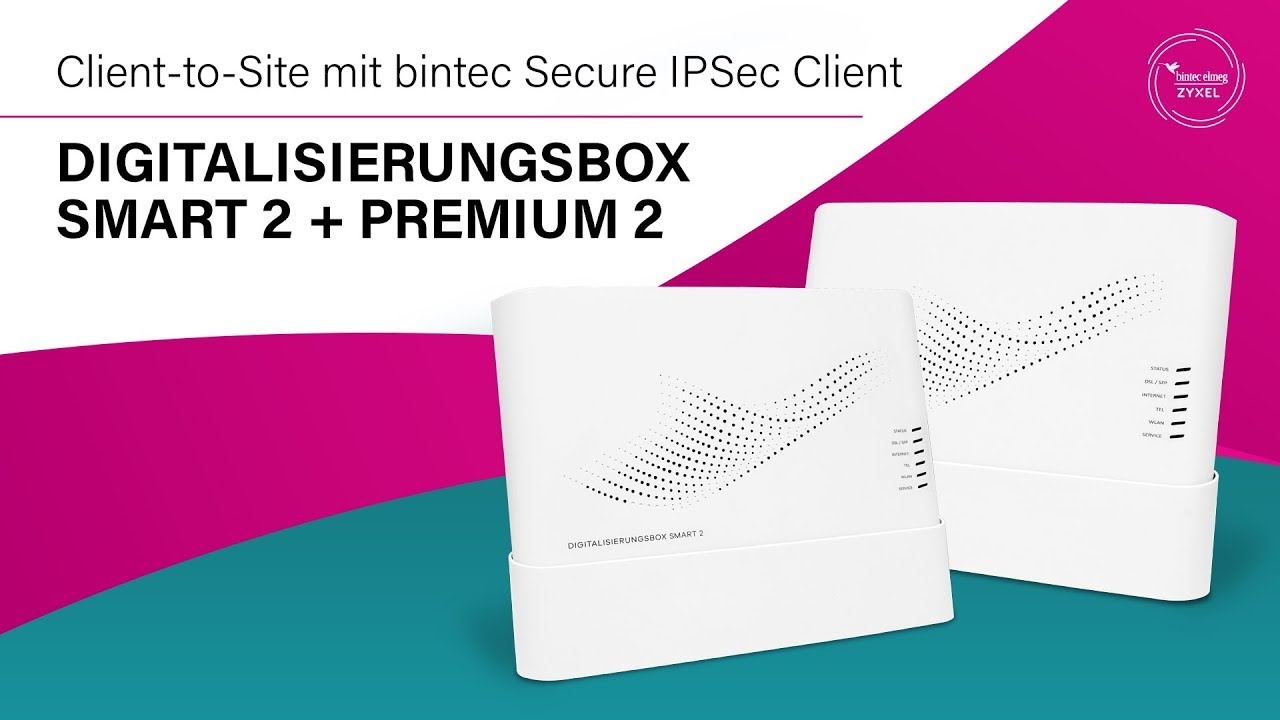
Telekom: Digibox Smart 2 + Premium 2 - Client-to-Site mit dem bintec Secure IPSec Client
Автор: Telekom Hilfe-Videos
Загружено: 2025-12-09
Просмотров: 786
Описание:
In diesem Video-Tutorial zeigen wir Ihnen, wie Sie einen Client-to-Site VPN-Tunnel zwischen dem bintec elmeg Secure IPSec Client und einer Digitalisierungsbox 2 einrichten. Wir erklären Ihnen Schritt für Schritt die Konfiguration und geben Ihnen hilfreiche Tipps für eine erfolgreiche Einrichtung.
📁 Video-Gliederung: Diese Zeitstempel helfen dir, schnell die gewünschten Informationen zu finden:
00:00 - Intro
00:34 – Warum ist eine öffentliche IPv4-Adresse oder DynDNS notwendig?
01:04 – Welche lokalen Netzwerkinformationen sind für die VPN-Konfiguration wichtig?
01:34 – Wie richte ich den VPN-Fernzugangsserver ein und welche IDs werden vergeben?
02:15 – Wie wird der IP-Pool für VPN-Clients eingerichtet und welche IP-Bereiche dürfen nicht genutzt werden?
03:52 – Welche IPsec-Filter und Proposal-Einstellungen müssen vorgenommen werden?
04:19 – Wie exportiere ich die Client-Konfiguration (für NCP/Bintec Secure Entry) und wie wird die Gateway-Adresse gewählt?
05:39 – Wie installiere und importiere ich die VPN-Konfiguration im NCP Secure Entry Client unter Windows?
07:14 – Wie aktiviere und teste ich die VPN-Verbindung erfolgreich?
📋 Im Detail: Hier findest du eine genaue Aufschlüsselung der Inhalte des Videos:
• Voraussetzungen prüfen: Stellen Sie sicher, dass Ihr Internetanschluss eine öffentliche IP-Adresse hat. 🌐
• Login am Web Interface: Melden Sie sich mit Ihren Admin-Zugangsdaten an. 🔑
• VPN einrichten: Wählen Sie das VPN-Szenario und starten Sie die Konfiguration. 🛠️
• IDs und Pre-Shared Key eingeben: Geben Sie die IDs und den Pre-Shared Key für den VPN-Tunnel ein. 🔐
• Netzwerk konfigurieren: Definieren Sie den IP-Adressbereich für das VPN. 📡
• Konfigurationsdatei exportieren: Erstellen und speichern Sie die Konfigurationsdatei. 💾
• VPN Client herunterladen und installieren: Laden Sie den bintec elmeg Secure IPSec Client herunter und installieren Sie ihn. 📥
• Profil importieren und VPN aktivieren: Importieren Sie die Konfigurationsdatei und aktivieren Sie die VPN-Verbindung. ✅
• Verbindung prüfen: Überprüfen Sie, ob die VPN-Verbindung erfolgreich hergestellt wurde. 🔄
Wenn Ihnen dieses Video gefallen hat, geben Sie uns einen Daumen hoch 👍 und abonnieren Sie unseren Kanal für weitere hilfreiche Tutorials! 📺✨ Teilen Sie dieses Video mit Ihren Kollegen, um ihnen bei der Einrichtung von VPN-Tunneln zu helfen.
#telekom #digibox #vpn #ipsec #clienttosite #netzwerksicherheit #tutorial #telekomhilft #netzwerk #digitalisierung #it #sicherheit #konfiguration #vpnclient #bintec #elmeg
Повторяем попытку...
Доступные форматы для скачивания:
Скачать видео
-
Информация по загрузке: