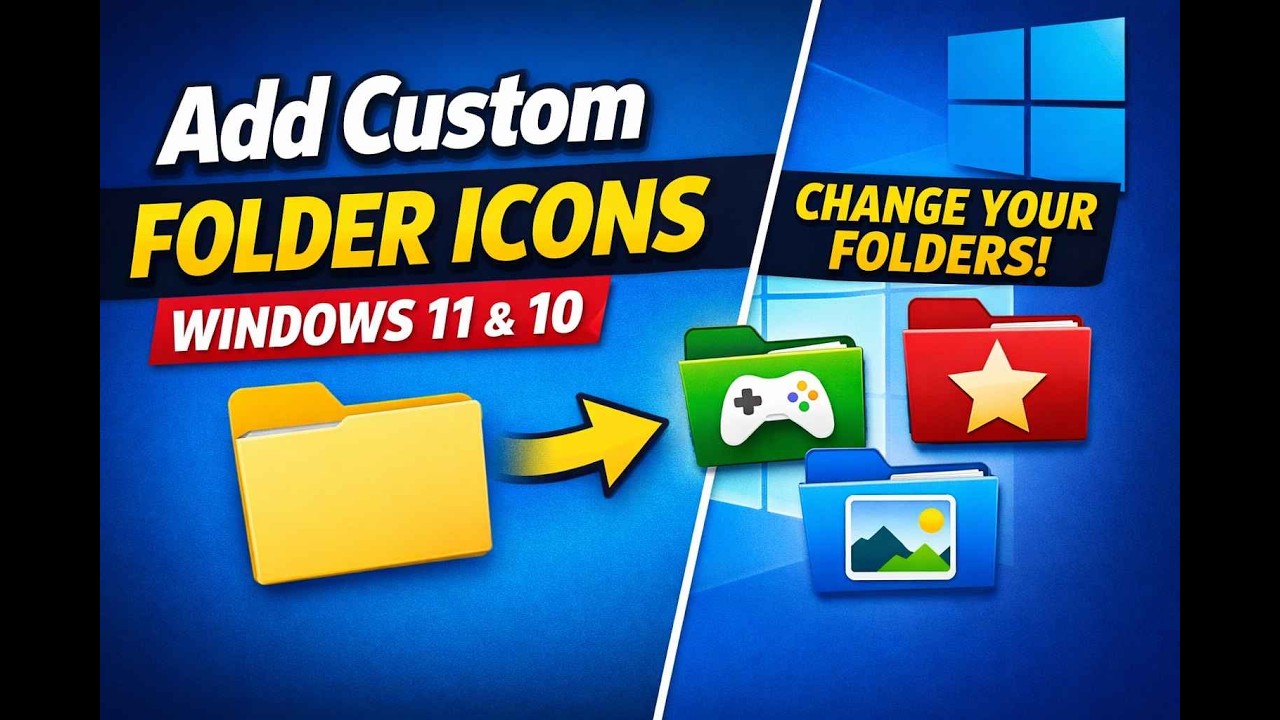
Как добавить пользовательские значки папок в Windows 11 или Windows 10 | Учебное пособие от GearU...
Автор: GearUpWindows
Загружено: 2026-03-12
Просмотров: 10
Описание:
Хотите изменить внешний вид папок в Windows? В этом видео я покажу, как добавить пользовательские значки папок в Windows 11 или Windows 10. Вместо стандартных желтых значков папок вы можете использовать свои собственные значки, чтобы папки было легче распознавать и упорядочивать.
Эта простая настройка поможет вам быстро идентифицировать важные папки и персонализировать работу с Windows.
Темы, рассматриваемые в этом видео:
• Изменение значка папки в Windows 11
• Изменение значка папки в Windows 10
• Добавление пользовательского значка к папке
• Использование пользовательского ICO-файла для значка папки
• Восстановление стандартного значка папки
Шаги по добавлению пользовательских значков папок:
Откройте Проводник
Щелкните правой кнопкой мыши папку
Выберите «Свойства»
Откройте вкладку «Настройка»
Нажмите «Изменить значок»
Выберите встроенный значок или найдите свой собственный .ICO-файл
Нажмите «Применить» и «ОК»
Теперь ваша папка будет отображать новый пользовательский значок.
Если вы захотите восстановить значок по умолчанию позже, просто откройте Свойства → Настройка → Восстановить по умолчанию.
Если это видео вам помогло, пожалуйста, поставьте лайк 👍, поделитесь им 🔁 и подпишитесь на @gearupwindows, чтобы получать больше советов и руководств по Windows.
Разделы
00:00 Вступление
00:30 Добавление пользовательского значка папки
01:24 Восстановление значка по умолчанию
01:50 Заключение
#Windows11 #Windows10 #ЗначокПапки #ПользовательскиеЗначки #СоветыПоWindows #ТрюкиWindows #ПроводникФайлов #НастройкаWindows #ТехническиеСоветы #GearUpWindows
Повторяем попытку...
Доступные форматы для скачивания:
Скачать видео
-
Информация по загрузке: