ycliper

Популярное

Музыка Кино и Анимация Автомобили Животные Спорт Путешествия Игры Юмор

Интересные видео

2025 Сериалы Трейлеры Новости Как сделать Видеоуроки Diy своими руками

Топ запросов

смотреть а4 schoolboy runaway турецкий сериал смотреть мультфильмы эдисон
Скачать

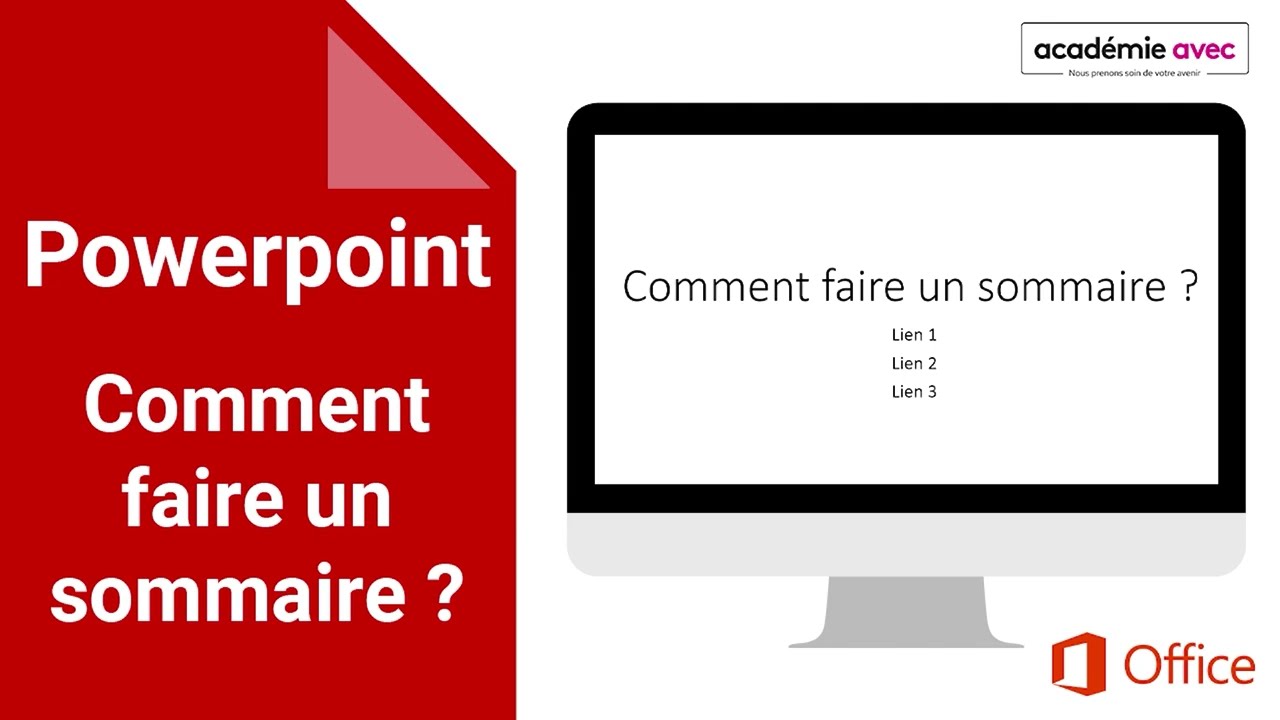
Comment animer un PowerPoint - 11/12

Автор: Académie Avec

Загружено: 2024-02-12

Просмотров: 3351

Описание: Nous allons apprendre à animer un diaporama sur #powerpoint. 00:00
Pour commencer, cliquez sur l’onglet animations. Tout se passera ici. Pour animer un texte ou une image se ferra de la même manière. Sélectionner votre texte, choisissez votre animation, comme “fondu”. Vous pouvez choisir la durée de l’animation dans “durée”. Vous pouvez tester votre animation en cliquant en haut à gauche sur le bouton “Aperçu”.

Quand vous avez plusieurs animations de texte sur là même diapositive, vous pouvez les organiser pour faire apparaitre le texte progressivement. Cliquez tout d’abord sur “volet Animation” pour afficher l’organisation des animations.
Vous pouvez déplacer l’ordre d’animations des textes : soit en cliquant sur les boutons “déplacer antérieurement ou ultérieurement”, soit en cliquant sur les boutons aux flèches inférieurs et supérieur, soit en déplacement avec la souris les blocs d’animations dans le volet d’animations.

01:04 Il existe 3 modes de démarrage d’animation. au clic, avec la précédente animation et après la précédente animation. Le démarrage “Au clic” permet soit d’affiche le texte quand on clique sur la souris, soit de l’afficher automatiquement avec un délai souhaite. Vous pouvez soit le modifier avec un temps précis, ou en le déplacent son bloc d’animation.
Le démarrage “avec la précédente” permet tous simplement d’affiche l’animation avec celle juste avant elle.
Le démarrage “après la précédente” permettra de lancer l’animation uniquement quand la précédente animation sera terminée. Cette fonctionnalité est appréciable pour faire apparaître le texte progressivement et automatiquement.

Vous pouvez animer les transitions entre chaque diapositive en cliquant sur l’onglet “Transitions” puis sur l’animation souhaitée. Vous pouvez modifier la durée de la transition ici.


Pour toute demande de #formation, veuillez nous contacter par mail à cette adresse : academie.avec.fr

Nos réseaux sociaux :

➡️ Site: https://academie.avec.fr/
➡️ FACEBOOK :   / academieavec  
➡️ LINKEDIN:   / academie-avec  
➡️ INSTAGRAM:   / academieavec  

#AA, Académie Avec, l'organisme de formation du Groupe #AVEC : https://academie.avec.fr/

Organisme de formation du Groupe AVEC, #academieavec propose sur cette chaîne Youtube des conseils ludiques et pédagogiques, ainsi que des astuces dans la vie quotidienne !
Nous proposons des formations ADVF, de cuisine, des formations professionnelle, des formations certifiantes, des formations de diplômantes et également en accompagnement en VAE (validation des acquis de l'expérience).

Réalisation : Quentin Ménard

Не удается загрузить Youtube-плеер. Проверьте блокировку Youtube в вашей сети.
Повторяем попытку...
Comment animer un PowerPoint - 11/12

Поделиться в:

Доступные форматы для скачивания:

Скачать видео

  • Информация по загрузке:
Скачать аудио

Похожие видео

Comment convertir un PowerPoint en PDF, image, vidéo et Word - 12/12

Comment convertir un PowerPoint en PDF, image, vidéo et Word - 12/12

Copilot в учебном пособии PowerPoint (2025) — новые функции ИИ и значительные улучшения

Copilot в учебном пособии PowerPoint (2025) — новые функции ИИ и значительные улучшения

Создание презентации в PowerPoint простыми словами / Урок power point для начинающих

Создание презентации в PowerPoint простыми словами / Урок power point для начинающих

5 лучших push-переходов в PowerPoint

5 лучших push-переходов в PowerPoint

Как создавать современные анимированные слайды в PowerPoint — простой урок

Как создавать современные анимированные слайды в PowerPoint — простой урок

Comment créer une présentation Power Point

Comment créer une présentation Power Point

Как создать анимацию с эффектом карусели в PowerPoint с помощью перехода «Морф» | Пошаговое руков...

Как создать анимацию с эффектом карусели в PowerPoint с помощью перехода «Морф» | Пошаговое руков...

GEMINI: ПОЛНЫЙ УРОК для новичков. Бесплатно. NotebookLM

GEMINI: ПОЛНЫЙ УРОК для новичков. Бесплатно. NotebookLM

Казахи учат русский, Диспетчер, Президент Казахстана в Москве, National Geographic - КВН Астана.kz

Казахи учат русский, Диспетчер, Президент Казахстана в Москве, National Geographic - КВН Астана.kz

ЦЕНА ОШИБКИ: 13 Инженерных Катастроф, Которые Потрясли Мир!

ЦЕНА ОШИБКИ: 13 Инженерных Катастроф, Которые Потрясли Мир!

География Уральских пельменей - Южная Корея | Уральские пельмени 2026

География Уральских пельменей - Южная Корея | Уральские пельмени 2026

Зеленский резко ответил Кремлю / Арест военных в Украине

Зеленский резко ответил Кремлю / Арест военных в Украине

30 minutes of silence

30 minutes of silence

Дороничев: ИИ — пузырь, который скоро ЛОПНЕТ. Какие перемены ждут мир?

Дороничев: ИИ — пузырь, который скоро ЛОПНЕТ. Какие перемены ждут мир?

7 ОШИБОК, из за которых Собака Думает, что Ты Её НЕНАВИДИШЬ!

7 ОШИБОК, из за которых Собака Думает, что Ты Её НЕНАВИДИШЬ!

Как записать презентации PowerPoint со звуком и видео

Как записать презентации PowerPoint со звуком и видео

Formation PowerPoint complète de 18 minutes !

Formation PowerPoint complète de 18 minutes !

Вот как я сделал эту анимацию морфинга в PowerPoint (ОБНОВЛЕННАЯ ВЕРСИЯ)

Вот как я сделал эту анимацию морфинга в PowerPoint (ОБНОВЛЕННАЯ ВЕРСИЯ)

Удар США по Кремлю / Резкая реакция Москвы

Удар США по Кремлю / Резкая реакция Москвы

Comment créer un Smart Art : frise, organigramme, tableau sur PowerPoint - 9/12

Comment créer un Smart Art : frise, organigramme, tableau sur PowerPoint - 9/12

© 2025 ycliper. Все права защищены.


  • Контакты
  • О нас
  • Политика конфиденциальности


Контакты для правообладателей: [email protected]