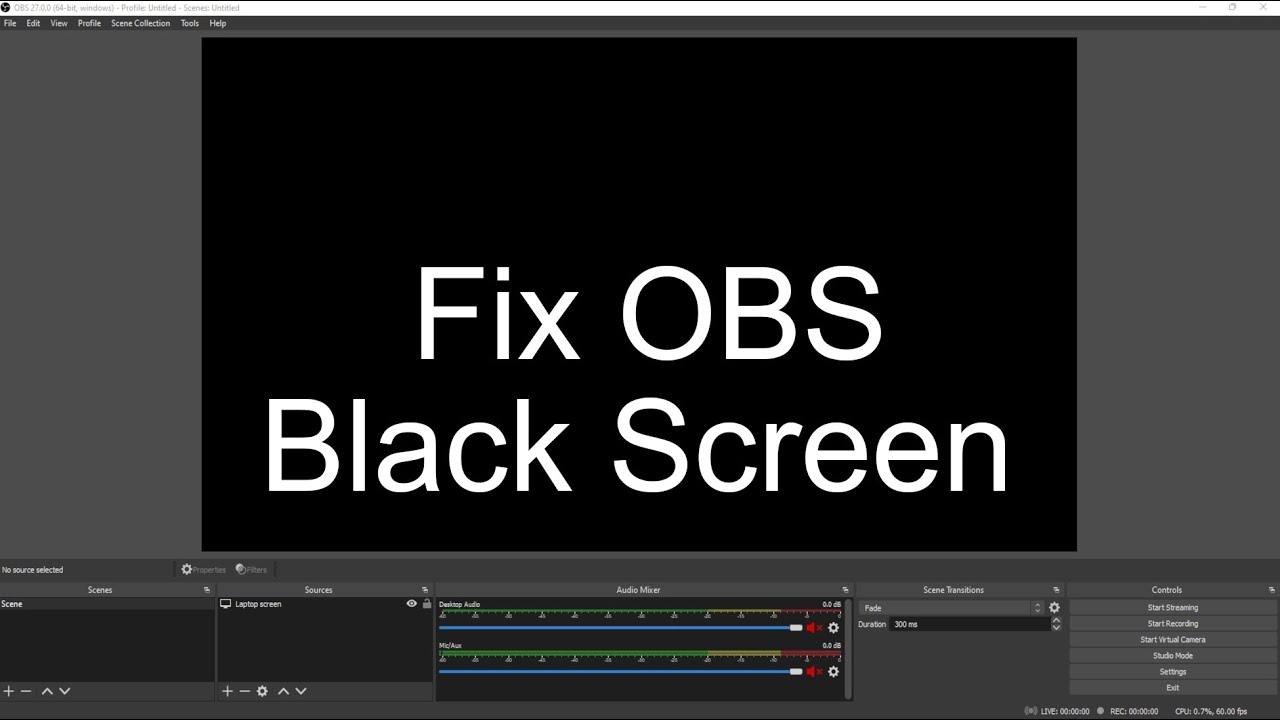
Как исправить черный экран в OBS: 4 проверенных способа
Автор: SoftTech Tutorials
Загружено: 2022-02-22
Просмотров: 74526
Описание:
Как исправить черный экран в OBS
В этом руководстве мы устраним и исправим проблему с черным экраном в OBS. OBS — отличная программа, но, к сожалению, многие сталкиваются с проблемой черного экрана при попытке записи или трансляции.
Это руководство ориентировано на Windows 11, но эти методы также работают в более старых версиях Windows.
0:00 Вступление к решению проблемы черного экрана в OBS
0:20 Настройки графики
1:57 Доступ администратора
2:37 Режим совместимости
3:18 Альтернативные решения проблемы черного экрана в OBS
Настройки графики
В первом методе мы изменим настройки графики при использовании OBS. Это наиболее распространенное решение, поэтому весьма вероятно, что оно исправит проблему черного экрана в OBS.
Для этого щелкните строку поиска Windows и введите «настройки графики». Щелкните по ней. Сначала убедитесь, что в раскрывающемся списке под пунктом «Добавить приложение» выбрано «Приложение для рабочего стола».
Нажмите кнопку «Обзор», чтобы продолжить. Нам нужно перейти к файлу приложения OBS. У меня путь к папке такой: C:\Program Files\obs-studio\bin\64bit
Здесь нужно выбрать файл obs64.exe. Нажмите «Добавить». Затем выберите OBS Studio и нажмите «Параметры».
Часто черный экран появляется из-за того, что Windows использует неправильную видеокарту. В моем случае это происходит, когда я использую режим высокой производительности или позволяю Windows самой выбирать видеокарту. Поэтому для записи в OBS мне нужно использовать режим энергосбережения, который использует мою видеокарту Intel вместо NVIDIA.
Возможно, вам нужно выбрать режим высокой производительности, если вы записываете определенные игры, но для обычной записи рабочего стола вам нужен режим энергосбережения. Другими словами, OBS должен использовать ту же видеокарту, что и контент, который вы пытаетесь записать или транслировать.
После этого перезапустите OBS, и, если повезет, проблема с черным экраном исчезнет.
Доступ администратора OBS
Иногда OBS запускается с недостаточными правами доступа из-за процесса, запущенного другим программным обеспечением, или просто потому, что эти права не установлены.
Щелкните значок поиска Windows или строку поиска и введите OBS. Щелкните правой кнопкой мыши на OBS Studio и выберите «Открыть расположение файла». Щелкните правой кнопкой мыши на файле и выберите «Свойства». После этого перейдите на вкладку «Совместимость» и установите флажок рядом с пунктом «Запускать эту программу от имени администратора».
В идеале, перезагрузите компьютер и проверьте, можете ли вы записывать без раздражающей проблемы с черным экраном OBS.
Исправление черного экрана OBS в режиме совместимости
В следующем методе мы попробуем режим совместимости. Режим совместимости позволяет эмулировать более старую версию Windows, которая может запускать OBS без проблем. Иногда OBS испытывает проблемы с новыми версиями Windows.
Щелкните правой кнопкой мыши на «OBS Studio» и выберите «Свойства». Здесь перейдите на вкладку «Совместимость». Установите флажок рядом с пунктом «Запускать эту программу в режиме совместимости». Измените выпадающее меню на Windows 8 или Windows 7.
Нажмите «ОК» и перезапустите OBS, чтобы проверить, решена ли проблема с черным экраном. Если это не помогло, попробуйте другие варианты.
Альтернативные решения проблемы черного экрана в OBS
Есть несколько альтернативных решений:
Переустановите OBS с нуля
Попробуйте обновить до более новой или другой версии
Убедитесь, что вы используете 64-битную версию на 64-битной ОС и 32-битную версию на 32-битной ОС.
Конфликтующее программное обеспечение. В этом случае попробуйте закрыть все остальные приложения, перезапустить OBS и проверить, остался ли черный экран.
Удалите захват экрана и добавьте его снова
Измените режим с «Захват любого полноэкранного приложения» на «Захват конкретного окна»
На этом завершается наше руководство по устранению проблемы черного экрана в OBS.
#OBS #tutorial #recording
Повторяем попытку...
Доступные форматы для скачивания:
Скачать видео
-
Информация по загрузке: