Рендеринг в SketchUp — Введение в интерьерное освещение
Автор: TheSketchUpEssentials
Загружено: 2017-03-12
Просмотров: 239157
Описание:
Сегодняшний урок научит вас основам освещения интерьера в ваших визуализациях в SketchUp.
♦СКАЧАТЬ♦ http://www.twilightrender.com
♦ПОДДЕРЖАТЬ♦ / thesketchupessentials
♦Курсы♦ http://www.thesketchupessentials.com/...
♦Сайт♦ http://www.thesketchupessentials.com
-------------------------------------------------------------------
В сегодняшнем уроке по рендерингу я хочу познакомить вас с различными типами источников света, доступными в вашей программе для рендеринга. Как всегда, мы будем использовать бесплатную версию Twilight Render для хобби, но принципы, которые мы будем использовать, применимы и к другим программам для рендеринга.
Вы можете скачать версию для хобби бесплатно на сайте www.twilightrender.com.
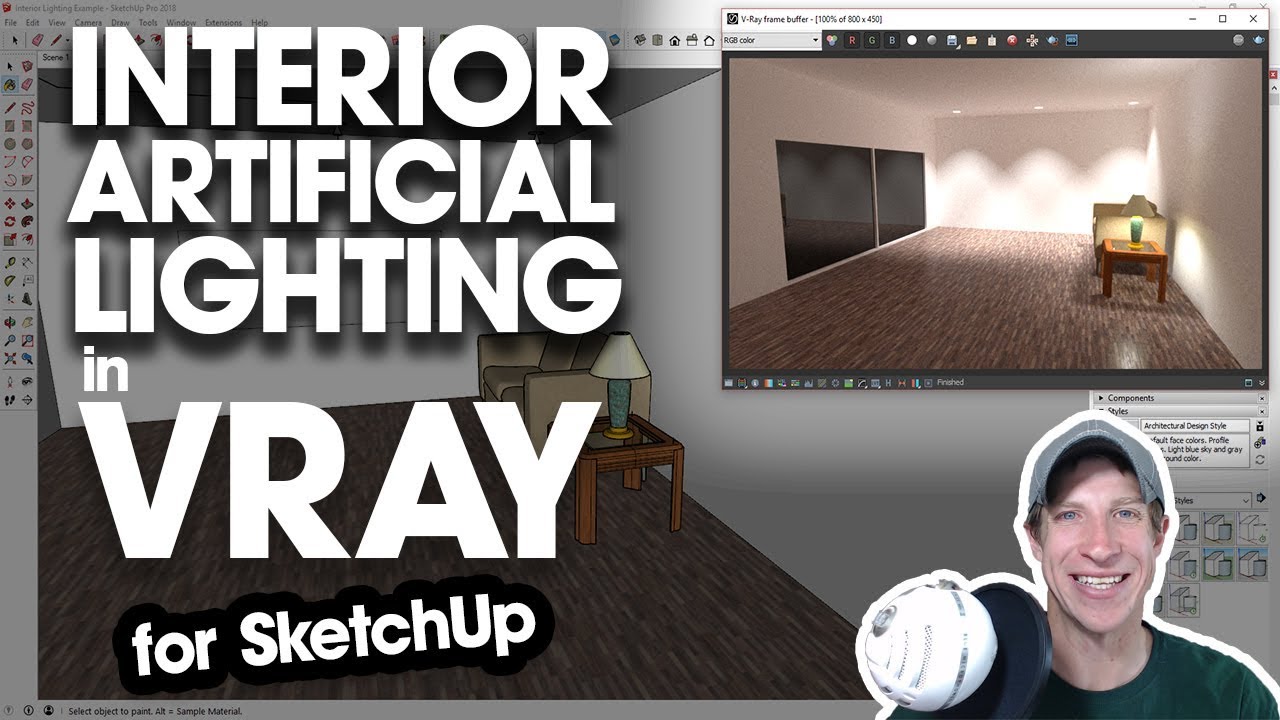
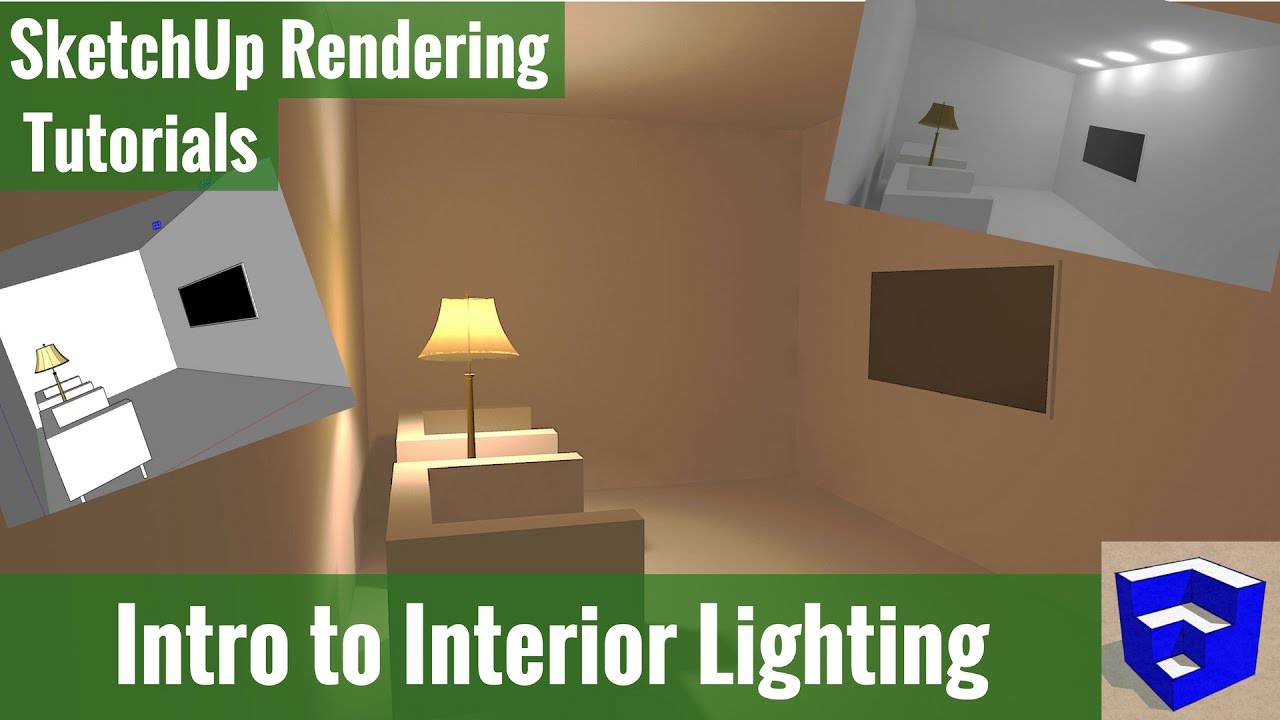
Начнём с очень простой сцены, которую я создал. Это пара стульев в комнате без окна. Возможно, это не самое реалистичное пространство, но оно позволит мне лучше проиллюстрировать некоторые из этих принципов.
Обратите внимание, что мне пришлось скорректировать угол обзора камеры с помощью инструмента масштабирования, чтобы охватить больше пространства в кадре. Для этого активируйте инструмент масштабирования, затем нажмите и перетащите, удерживая клавишу Shift, чтобы скорректировать угол обзора. Как только камера будет в нужном положении, обязательно добавьте сцену, чтобы сохранить точку обзора.
Теперь мы просто добавим источник света. Для этого перейдите на панель инструментов Twilight Render и выберите опцию «Создать источник света». При нажатии кнопки добавления источника света также должно появиться окно редактирования источника света.
Начните и просто щёлкните в любом месте модели. Вам нужно будет щёлкнуть 3 раза, один раз — чтобы задать точку отсчёта для источника света. По сути, это базовая точка, но не местоположение источника света. Щелкните ещё раз, чтобы выбрать фактическое местоположение. Преимущество этого метода в том, что его можно использовать для определения объекта, например, стены. Наконец, щелкните в третий раз, чтобы задать цель, то есть то, на что направлен свет.
Теперь, когда в нашей модели есть источник света, мы можем его редактировать. Я расскажу о нескольких основных типах источников света в этой модели, но также пропущу несколько более сложных.
Первый тип источника света — точечный. Точечный источник света — это источник света, который излучает свет во всех направлениях. Если разместить его в самом центре комнаты, он будет равномерно освещать все её части. Неважно, куда направлен этот источник света.
Второй тип источника света — это точечный источник света. Точечный источник света — это источник света, который фактически направлен в определённую точку. На этот тип света влияет то, куда вы его направили.
Вы можете изменить направление источника света, щёлкнув по нему правой кнопкой мыши, найдя меню Twilight Render и выбрав новое местоположение.
Последний тип источника света, о котором я хочу рассказать, — это излучатель. Излучатель — это материал, излучающий свет. Вы можете настроить интенсивность света, излучаемого материалом, в редакторе материалов.
Давайте немного поговорим о настройках на панели инструментов редактирования источника света.
Мы рассмотрим их подробнее позже, но в целом, вот что они делают:
Размер регулирует размер источника света.
Затухание влияет на то, как свет теряет интенсивность по мере удаления от источника.
Мощность влияет на яркость источников света. Важно: не регулируйте яркость изображения, регулируя мощность источника света. Для достижения наилучших результатов используйте реалистичные значения яркости. Вы можете использовать параметры постобработки экспозиции и гаммы, чтобы влиять на яркость всего изображения.
Вы можете выбрать тип источника света, установив флажок рядом с его эффективностью.
Вы можете изменить цвет источника света, сдвинув флажок в сторону.
Мы уже говорили о типе источника света. Наконец, внизу вы можете изменить тип сцены, отображаемой в предварительном просмотре.
Теперь давайте пройдёмся по всем пунктам и запустим наш рендер.
Начнём с рендера с двумя точечными источниками света. Как всегда, сначала нужно запустить рендер с предварительным шаблоном настроек, чтобы убедиться, что рендер работает так, как нужно.
Теперь давайте изменим это на рендер с прожектором.
И наконец, у нас есть источник света, который я скачал из 3D-хранилища. Я изменил цвет освещения на реалистичный, например, 3500 K, а абажур сделал полупрозрачным.
Вы можете увидеть, как этот полупрозрачный цвет влияет на цветопередачу в вашем рендере.
И наконец, вы можете настроить яркость, изменив экспозицию и гамму в параметрах постобработки ниже.
На этом я заканчиваю сегодняшнее видео. Это был краткий обзор того, как работает внутреннее освещение в процессе рендеринга. Как всегда, оставляйте комментарии ниже и делитесь своим мнением.
------------------------------------------------------------------
ПОЖАЛУЙСТА, ПОСТАВЬТЕ ЛАЙК И ПОДПИШИТЕСЬ
Больше обучающих материалов и ресурсов по SketchUp на сайте http://www.thesketchupessent...
Повторяем попытку...
Доступные форматы для скачивания:
Скачать видео
-
Информация по загрузке: