WORD | Office 365 - Tutorial 11: Caselle Testo, WordArt e SmartArt
Автор: FantasticaMente ING
Загружено: 2020-01-23
Просмотров: 37980
Описание:
🙏 Per una donazione ➜ https://www.paypal.me/FrancescaMartorana
📘 Per far pratica con esercizi Word creati ad hoc per questo corso, scrivimi attraverso il modulo contatti del mio sito ➜ https://www.FantasticaMenteING.com
📥 Abbonamento annuale #Microsoft365 ➜ https://amzn.to/3nXEU6s
〰️〰️〰️〰️〰️〰️〰️〰️〰️〰️〰️〰️〰️〰️〰️〰️〰️〰️〰️〰️〰️〰️
Video corso di formazione su Word per Windows
⭐ Tutorial in italiano di Microsoft Word per Office 365 ⭐
Lezione 11: Inserire caselle di Testo, #WordArt e #SmartArt
〰️〰️〰️〰️〰️〰️〰️〰️〰️〰️〰️〰️〰️〰️〰️〰️〰️〰️〰️〰️〰️〰️
In questo tutorial vedremo come:
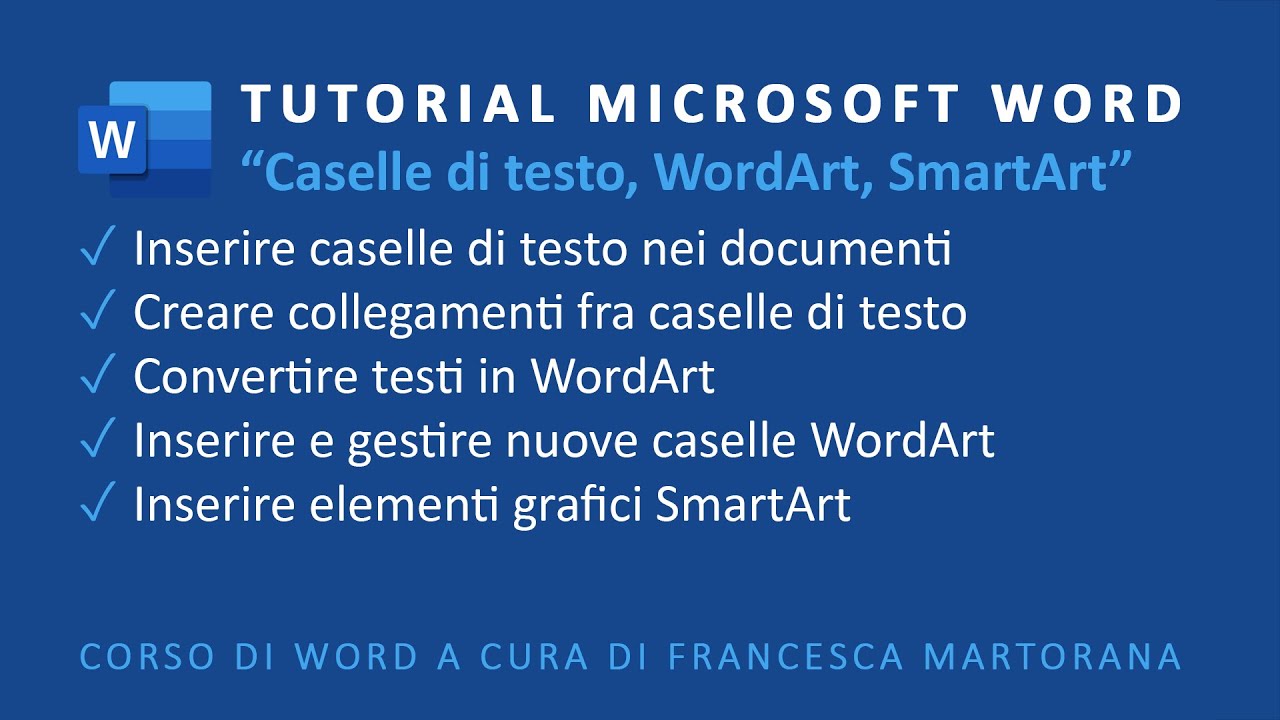
✓ Inserire caselle di testo nei documenti Word
✓ Creare collegamenti tra caselle di testo
✓ Convertire testi in WordArt
✓ Inserire e gestire nuove caselle WordArt
✓ Inserire elementi grafici SmartArt
📌 CASELLE DI TESTO
Le caselle di testo permettono di disporre il testo nella pagina superando le limitazioni degli strumenti di formattazione visti finora.
COME AGGIUNGERE CASELLE DI TESTO
Per inserire una casella di testo nel documento, fare clic sul pulsante CASELLA DI TESTO nel gruppo TESTO della scheda INSERISCI, viene così aperta la galleria delle caselle di testo disponibili in Word. A questo punto basta fare clic sull’anteprima desiderata per inserire la casella corrispondente nel documento. Il testo può essere digitato direttamente nella casella.
Oltre a utilizzare le caselle di testo preimpostate se ne possono disegnare di nuove: è sufficiente fare clic sul pulsante Casella di testo, poi su DISEGNA CASELLA DI TESTO e trascinare nel documento per disegnare un rettangolo delle dimensioni desiderate
Per aggiungere testo, selezionare all'interno della casella e digitare o incollare il testo.
NB: Se ci sono più caselle di testo, è possibile collegarle in modo che il testo scorra da una casella all'altra. Fare clic su una delle caselle di testo e quindi fare clic su Crea collegamento nel gruppo Testo della nuova scheda contestuale FORMATO FORMA (apparsa nella barra multifunzione dopo aver inserito la casella di testo).
📌 WORDART
WordArt è uno strumento che consente di inserire nel documento testi di grande impatto visivo
Per inserire WordArt in un documento Word basta:
1. Fare clic sul pulsante WordArt nel gruppo Testo della scheda Inserisci per aprire la raccolta di stili WordArt.
2. Selezionare lo stile di testo da utilizzare facendo clic su una delle anteprime.
3. Sostituire il testo inserito nel documento con il testo desiderato.
Nella barra multifunzione apparirà la nuova scheda FORMATO FORMA dalla quale è possibile modificare la formattazione della scritta attraverso i pulsanti del gruppo Stili WordArt.
Per intervenire sul tipo e la dimensione del carattere si ricorre invece ai pulsanti del gruppo Carattere della scheda Home.
NB: È possibile anche trasformare in immagine WordArt un testo già inserito nel documento. (guarda il tutorial per scoprire come fare).
📌 SMARTART
Gli elementi grafici SmartArt sono strumenti utili per creare elenchi, diagrammi di flusso e organigrammi in Word.
Per inserire un elemento SmartArt nel documento è molto semplice, basta:
1. Fare clic sul pulsante SmartArt presente nel gruppo Illustrazioni della scheda INSERISCI e poi fare clic sul layout desiderato. Nella parte destra della finestra "Scegli elemento grafico SmartArt" viene mostrata un’anteprima ingrandita del layout scelto, corredata di una descrizione e di alcuni consigli per l’uso.
2. Fare clic su OK per inserire l’elemento grafico scelto in un’area di disegno all’interno del documento.
A questo punto è possibile cominciare a popolare di testo l’elemento grafico inserito nel documento, facendo clic sui segnaposto [Testo] e iniziando a digitare, oppure utilizzando il riquadro Digitare qui il testo, dedicato alla modifica del testo.
Il layout è estremamente flessibile e si adatta dinamicamente al contenuto: all’aggiunta o all’eliminazione di voci nel riquadro Digitare qui il testo corrisponde l’aggiunta o l’eliminazione di elementi SmartArt nell’area di disegno. Anche la dimensione del carattere utilizzato si adatta allo spazio disponibile.
SmartArt è inoltre uno strumento così versatile che, una volta inserito del testo in un elemento SmartArt, anche cambiando il layout dell’elemento Word manterrà intatto il testo e cercherà di adattarlo al nuovo layout.
Per effettuare le modifiche, sono disponibili le schede contestuali Struttura SmartArt e Formato, attivate alla selezione di un elemento SmartArt.
Attraverso i pulsanti della scheda Struttura SmartArt è possibile aggiungere forme all’elemento grafico, lavorare sulla struttura concettuale del testo, scegliere un altro layout per l’elemento grafico inserito e cambiare colori e stile per l’elemento scelto.
Attraverso i pulsanti della scheda Formato si può agire invece sulle singole forme dell’elemento, personalizzandone aspetto e dimensione, anche con l’aggiunta di effetti tridimensionali.
🧰 Ing. Francesca Martorana
Повторяем попытку...
Доступные форматы для скачивания:
Скачать видео
-
Информация по загрузке:



![Lavorare con le tabelle (Guida Completa) - WORD TUTORIAL ITALIANO 20 [Corso 2023]](https://image.4k-video.ru/id-video/1SB8ArCCVKc)





![Inserire SmartArt, grafici e schermate/screenshot - WORD TUTORIAL ITALIANO 18 [Corso 2023]](https://image.4k-video.ru/id-video/n_ia_xbeD1M)


