Ошибка обновления Windows 0x80073712 (2026) ✅ Исправление поврежденных или отсутствующих файлов
Автор: Dr Niki
Загружено: 2026-11-27
Просмотров: 1
Описание:
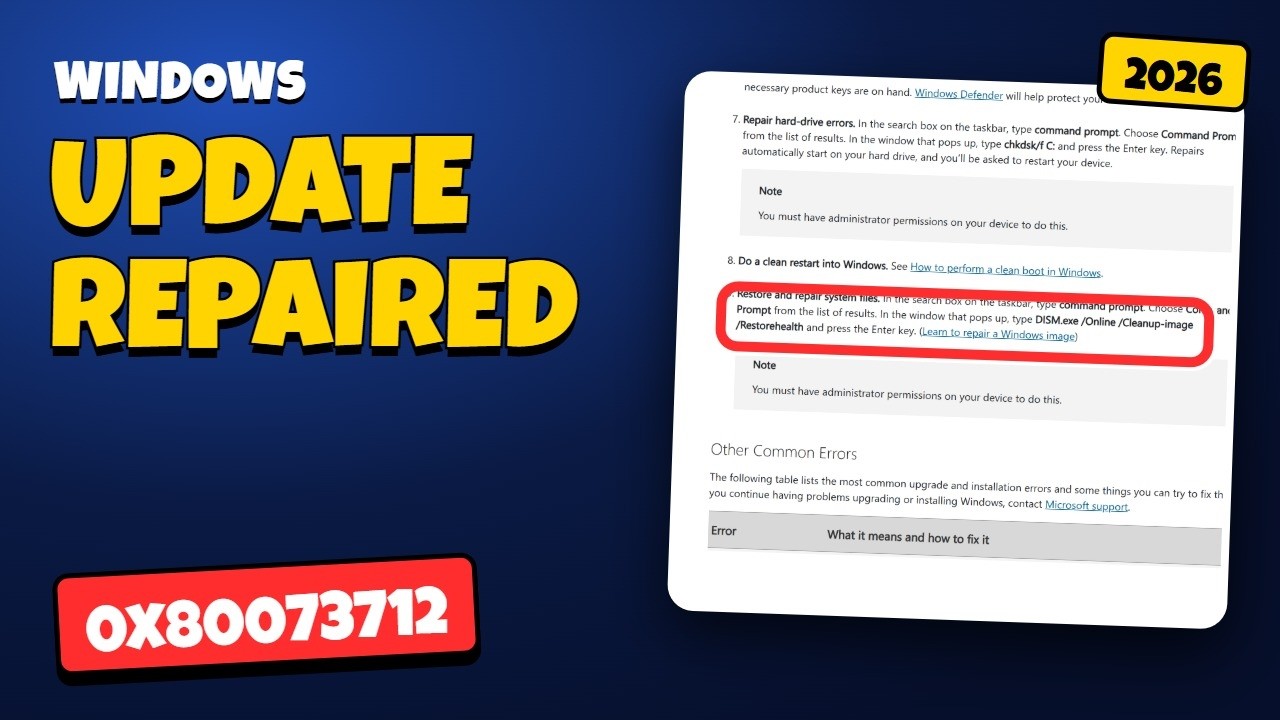
Ошибка обновления Windows 0x80073712 означает, что необходимый для обновления Windows файл, вероятно, поврежден или отсутствует. Служба поддержки Microsoft рекомендует восстановить системные файлы с помощью команды DISM и перечисляет общие способы решения проблемы.
Шаги:
1. В поле поиска на панели задач введите «командная строка» и откройте «Командная строка» (требуются права администратора).
2. Введите DISM.exe /Online /Cleanup-image /Restorehealth и нажмите Enter.
3. Отключите несущественное оборудование (USB-накопители, принтеры, внешние диски).
4. Удалите антивирус, не относящийся к Microsoft, для обновления.
5. Снова запустите Центр обновления Windows.
6. Если проблема сохраняется: Пуск → Параметры → Центр обновления Windows → Журнал обновлений, запишите код ошибки и обратитесь в службу поддержки Microsoft.
Предупреждение: DISM может занять некоторое время; дождитесь завершения процесса. Если обновление продолжает завершаться с другим кодом ошибки, найдите информацию об этом коде.
Запись произведена в браузере на рабочем столе, не входящего в систему, на официальной странице поддержки Microsoft. Меню могут выглядеть немного иначе в вашей версии.
#Windows11 #WindowsUpdate #0x80073712
Разделы:
0:00 Ошибка обновления 0x80073712?
0:14 Необходимый файл поврежден или отсутствует
0:32 Запустите DISM /Restorehealth
0:46 Отключите дополнительное оборудование
1:04 Параметры → Центр обновления Windows → История обновлений
Похожие запросы: ошибка обновления Windows 0x80073712, ошибка обновления Windows 11 0x80073712
Транскрипт:
Ошибка Центра обновления Windows 0x80073712? Обновление не устанавливается. Вот официальное решение от Microsoft. Меню могут немного отличаться в зависимости от версии. Microsoft сообщает, что файл, необходимый для Центра обновления Windows, скорее всего, поврежден или отсутствует. Поэтому восстановите системные файлы. В поле поиска на панели задач введите «командная строка» и откройте «Командная строка». Вам потребуются права администратора. Введите команду DISM, показанную здесь: DISM.exe, / Online, / Cleanup image, / Restorehealth, и нажмите Enter. Дождитесь завершения. Прежде чем повторить попытку, отключите ненужное оборудование, например, USB-накопители, принтеры и внешние диски. Обновления также могут блокироваться антивирусами сторонних производителей. Microsoft рекомендует удалить их и временно использовать Windows Defender. Затем снова запустите Центр обновления Windows. Чтобы проверить, что именно не удалось, перейдите в меню «Пуск», «Параметры», «Центр обновления Windows», «Журнал обновлений». Если проблема сохраняется, запишите код ошибки из журнала обновлений и обратитесь в службу поддержки Microsoft.
Повторяем попытку...
Доступные форматы для скачивания:
Скачать видео
-
Информация по загрузке: