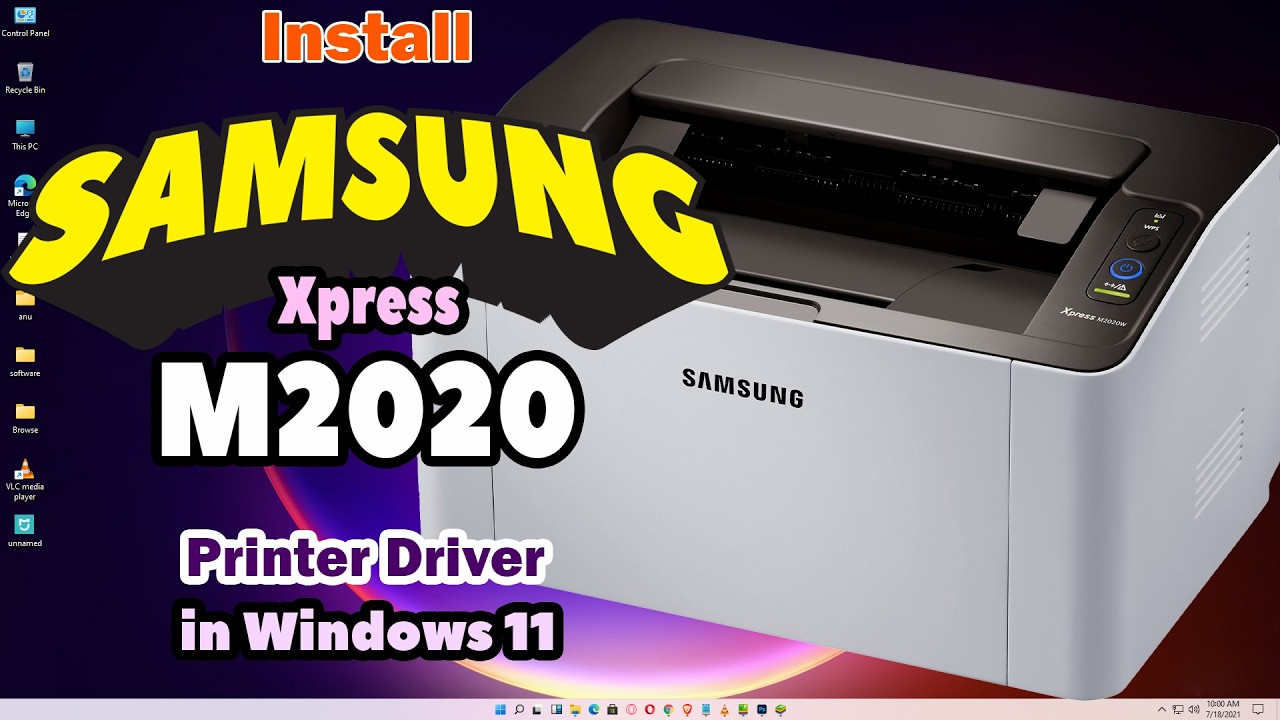
Как скачать и установить драйвер принтера Samsung Xpress M2020 на ПК или ноутбук с Windows 11
Автор: Discover You
Загружено: 2026-10-16
Просмотров: 650
Описание:
В этом видео я покажу вам, как загрузить и установить драйвер для принтера Samsung Xpress M2020 на Windows 11. Это руководство также подходит для Samsung Xpress M2020W, серии M2020 и аналогичных лазерных принтеров Samsung. Вы можете установить драйвер через Центр обновления Windows или загрузить его с официального сайта поддержки HP/Samsung. В этом руководстве рассматриваются ручная установка, подключение по USB, выбор драйвера и печать тестовой страницы.
Пошаговая инструкция:
Перейдите в меню «Пуск» → Введите «Принтеры и сканеры» → Откройте.
Нажмите «Добавить принтер или сканер».
Подождите несколько секунд, затем нажмите «Нужный мне принтер отсутствует в списке».
Выберите «Добавить локальный принтер или сетевой принтер с ручными настройками» → Нажмите «Далее».
Выберите любой USB-порт (USB001, USB002 и т. д.) → Нажмите «Далее».
Нажмите «Центр обновления Windows» и подождите от 5 до 20 минут. Убедитесь, что у вас есть подключение к интернету/Wi-Fi. После завершения обновления выберите Производитель → Выберите Samsung.
В списке принтеров выберите Samsung M2020 Series или Samsung Xpress M2020 → Нажмите Далее.
Присвойте принтеру имя (например, Samsung M2020) → Нажмите Далее.
Дождитесь установки драйвера. Это может занять от 1 до 5 минут.
Выберите Не предоставлять доступ к этому принтеру → Нажмите Далее.
Необязательно: Распечатайте тестовую страницу → Нажмите Готово.
Альтернативный способ загрузки:
Посетите официальную страницу поддержки устаревших устройств HP Samsung.
Найдите Samsung Xpress M2020 или M2020W.
Выберите Windows 11 64-бит. Если недоступно, выберите Windows 10 64-бит.
Загрузите пакет драйверов, например PCL6, универсальный драйвер печати или полнофункциональное программное обеспечение.
Запустите файл .exe от имени администратора и следуйте инструкциям мастера установки.
Если автоматическая установка не удалась, воспользуйтесь описанными выше шагами и нажмите «Установить с диска», чтобы найти извлеченную папку с драйверами.
Как проверить правильность установки принтера:
Перейдите в меню «Пуск» → Введите «Принтеры и сканеры». Если в списке отображается Samsung M2020, значит, ваш принтер успешно установлен.
Советы по устранению неполадок:
Подключите принтер через USB и включите его.
Используйте порт USB 2.0 и качественный USB-кабель.
Запустите Центр обновления Windows, чтобы получить последнюю версию драйвера.
Перезагрузите компьютер после установки.
Если драйвер не найден, загрузите его с официального сайта HP.
При необходимости используйте режим совместимости с Windows 10.
Попробуйте универсальный драйвер печати Samsung.
Временно отключите антивирус, если установка заблокирована.
Временные метки:
00:00 - Введение
00:23 - Добавление принтера вручную
01:00 - Выбор USB-порта
01:18 - Обновление Windows (важный шаг)
01:49 - Выбор драйвера Samsung M2020
03:42 - Тестовая страница и окончательная проверка
04:08 - Заключение и последние советы
Хэштеги:
#SamsungM2020 #PrinterDriver #Windows11 #SamsungXpress #PrinterInstall #HP #SamsungPrinter #TechTutorial #PrinterSetup #USBPrinter
Повторяем попытку...
Доступные форматы для скачивания:
Скачать видео
-
Информация по загрузке: