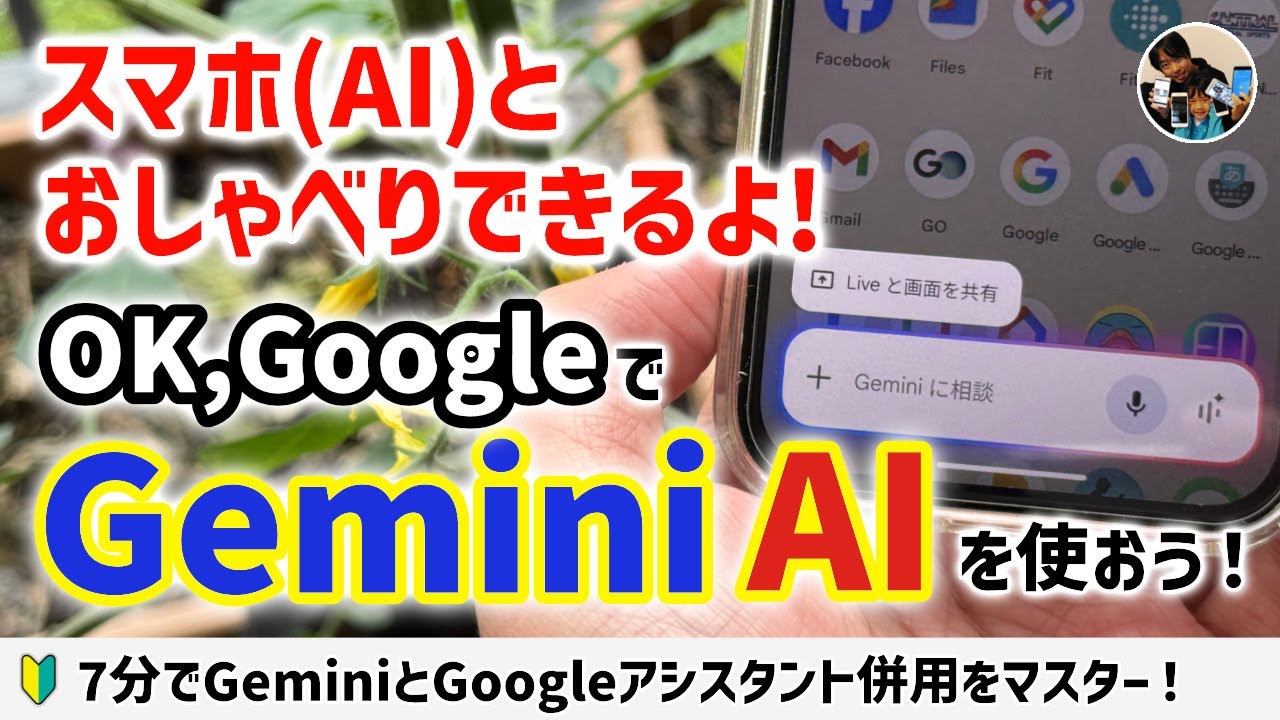
「スマホとしゃべろう!」Gemini AIとGoogleアシスタントを併用するとめちゃ楽しい!【Android】
Автор: Android・iPhone使い方教室 - webmobile
Загружено: 2025-06-11
Просмотров: 20857
Описание:
おおはらです。
Gemini(ジェミニ)とGoogleアシスタントを併用したらこうなるってことを紹介します!
00:05 GeminiとGoogleアシスタントを併用する設定
01:52 アラーム設定:Googleアシスタント
02:18 文章作成・校正:Gemini
03:04 画像生成:Gemini
03:17 写真(画像)の文字の翻訳:Gemini
03:56 YouTubeと連動:Googleアシスタント
04:29 GoogleMapと連動:Gemini
04:49 音楽再生:Googleアシスタント
05:19 Gemini Live:Gemini
「OK、Google!」
「GoogleアシスタントとGeminiの違いは?」
左はスマホを声で操作するGoogleアシスタントが起動してますが、
右はチャット型AIサービス ”Gemini”が起動して、質問に答えています。
はい、androidスマホを使ってる方は、Google開発のチャット型AIサービス ”Gemini”を使えます。
Geminiを使えば、気になる疑問への回答・文章作成・画像生成・写真に写ってる文字の翻訳などを素早くしていけます。
今は「OK、Google」と言えば、GoogleアシスタントじゃなくてGeminiを起動させることができ、geminiアプリをインストールしてなくても使えます。
利用頻度が高かったり履歴を確認したい場合はアプリやブラウザでもGgeminiを使えるようにしておきましょう。
「OK、Google」と言ってGeminiが起動しなければ設定を確認してください。
設定を開き、Googleサービスと設定をタップ。
すべてのサービスをタップ。
検索・アシスタントと音声をタップ。
Geminiをタップすると設定画面が開きます。
画面をスクロールしてGoogleのデジタルアシスタントをタップ。
Geminiにチェックを入れてください。
「OK、Google」でGoogleアシスタントとGemini両方を使えるようになります。
なお、Geminiの設定では音声の変更…
自分の声の登録…
ロック画面でGeminiを起動する設定などもあります。
でわ、「OK、Google」と言って、いくつか指示や質問を投げかけてみます!
指示や質問は音声入力が便利です。
質問1
アラームを朝の9時に設定して…
質問内容に応じで、GoogleアシスタントまたはGeminiが作動して対応します。
やりとりは連続でできます。
キャンセルして…
質問の回答には、いいねを付けたり、シェア・コピーができ、GoogleドキュメントやGmailの下書きにも反映できます。
質問2
友だちに遊びに誘われたのですが、やんわり断る文章を提案して!
かわいい文章に変えて!
質問3
トイプードルと人間が戦ってるイラストを描いて!
画像生成もできます!
質問4
この写真の文字を翻訳して!
質問5
ローマ風カルボナーラを作りたいので、レシピを教えてるYoutubeを教えて!
ちょっと言い間違っても対応してくれます。
質問6
近くのおすすめのカフェを教えて!
質問7
Yoasobiの祝福を再生して!
このように「OK、Google」からGoogleアシスタントとGeminiを併用でき、スマホの操作や質問を声でしていけるので便利です!
右側のボタンはGemini Liveが起動し、テキストじゃなく音声だけでGeminiとやりとりができます。
androidスマホを使ってる方は、GoogleアシスタントとGeminiを同時に使えるので、ぜひ、自分だけの使い方を見つけみてください!
Geminiとの会話は履歴が残っているので、Geminiのアプリやブラウザからいつでも見返せます。
ちなみに、Geminiへの質問の回答は正確ではなかったりしますし、入力したものは学習されるので個人情報は極力入力しないようにしてください。
#Gemini
#Googleアシスタント
#android
Повторяем попытку...
Доступные форматы для скачивания:
Скачать видео
-
Информация по загрузке:









![Best of Deep House [2026] | Melodic House & Progressive Flow](https://imager.clipsaver.ru/Il-ZpBuC8tA/max.jpg)