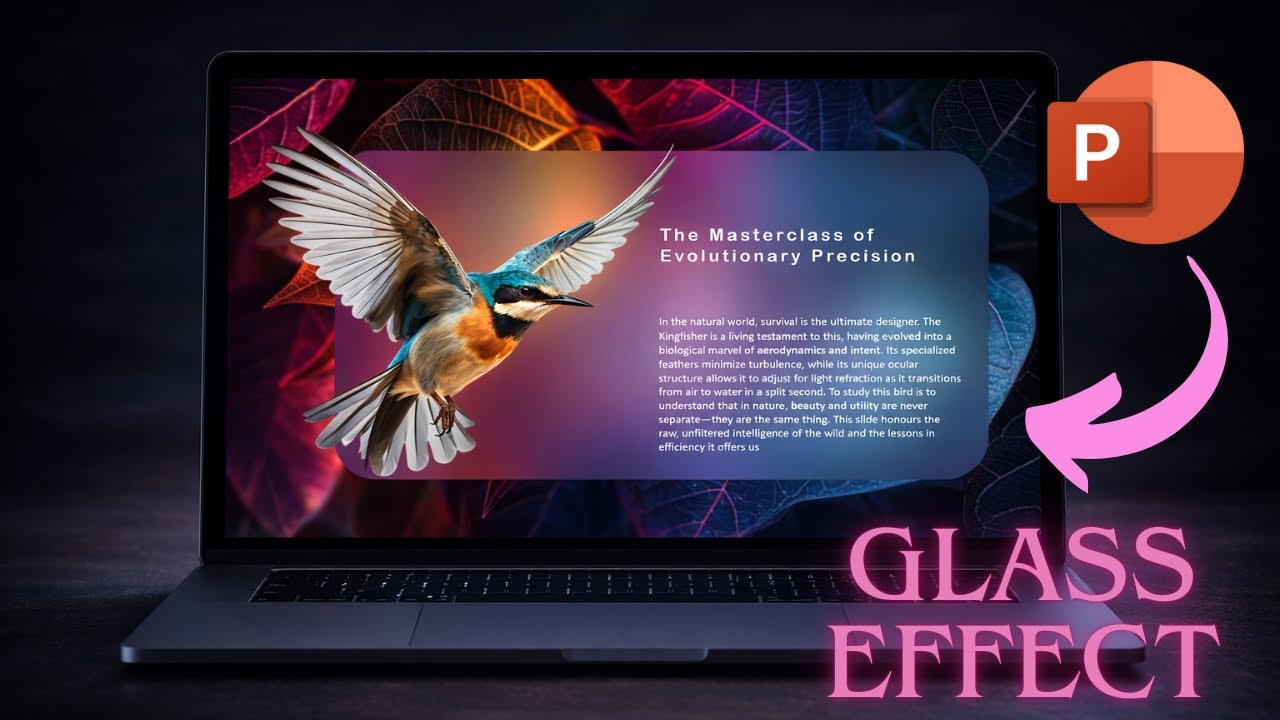
4 лайфхака по созданию анимации в PowerPoint для слайдов NotebookLM (чтобы статические слайды выг...
Автор: Presentation Process
Загружено: 2026-03-16
Просмотров: 1555
Описание:
📌Зарегистрируйтесь на бесплатный онлайн-курс «25 креативных идей для презентаций»: https://www.presentation-process.com/...
📌Программа обучения мастерству работы с PowerPoint от Рамгопала, версия 2.0: https://shop.presentation-process.com...
📌Комплексный набор шаблонов PowerPoint, версия 2.0: https://shop.presentation-process.com...
NotebookLM может автоматически генерировать слайды — но есть проблема.
При экспорте слайды отображаются в виде статических изображений, а это значит, что аудитория может прочитать все еще до начала презентации.
В этом видео Рамгопал демонстрирует 4 практических приема анимации PowerPoint, которые помогут превратить слайды NotebookLM в увлекательные презентации. Используя простые приемы, такие как маскирование, анимация выхода, эффекты обрезки и морфинг-переходы, вы можете контролировать способ отображения информации и удерживать внимание аудитории на том, что вы объясняете.
Если вы используете NotebookLM для создания слайдов презентации, эти методы помогут вам анимировать статичные слайды, пошагово раскрывать контент и улучшить логику презентации.
Что вы узнаете:
• Как анимировать слайды NotebookLM, экспортированные как изображения
• Приемы маскирования и анимации выхода для простых и сложных фигур
• Использование анимации обрезки и морфинга для плавных переходов между слайдами
• Мощный метод анимации длинных инфографических слайдов
Эти приемы помогут превратить слайды, созданные с помощью ИИ, в профессиональные презентации PowerPoint.
00:00 Проблема со слайдами NotebookLM: статические изображения в презентациях
01:00 Лайфхак 1A: Маска + анимация выхода для слайдов NotebookLM (простые фигуры)
02:56 Лайфхак 1B: Анимация выхода PowerPoint для сложных фигур NotebookLM
04:35 Лайфхак 2: Анимация обрезки + морфинга для плавного перехода между слайдами NotebookLM
06:45 Лайфхак 3: Обратная маска + трюк с анимацией морфинга
10:00 Лайфхак 4: Как анимировать длинные инфографические слайды в PowerPoint
Продукты, которые мы любим, используем и рекомендуем
Программное обеспечение для видеомонтажа: https://techsmith.z6rjha.net/c/187750...
Миниатюры и графический дизайн: https://partner.canva.com/c/1877507/6...
Короткие онлайн-курсы: https://skillshare.eqcm.net/c/1877507...
Графика PNG: https://pngtree.com/?sce=af&id=14038
Векторные стоковые фотографии и видео: https://vecteezycom.sjv.io/c/1877507/...
Бесплатные стоковые изображения: https://pixabay.com/
Микрофон для записи: Boya Omnidirectional Lavalier Condenser
Веб-камера для видео: Insta360 Linc 2C
Версия PowerPoint: Office 365
Программа для создания анимационных видеороликов: https://www.awin1.com/cread.php?awinm...
*Примечание: это партнерские ссылки. Я получаю небольшую комиссию, когда вы совершаете покупку по ссылке, без каких-либо дополнительных затрат с вашей стороны.
#ramgopalppt
Привет, мы Арте и Рамгопал с сайта presentation-process.com. Мы публикуем новое видео каждый будний день.
Если вы хотите произвести впечатление на своих начальников и коллег своими презентациями и повлиять на свой бизнес и карьеру, подпишитесь на канал и включите уведомления, чтобы ничего не пропустить.
Увидимся в следующем видео!
Многие докладчики сейчас используют NotebookLM для автоматического создания слайдов, но экспортированные слайды NotebookLM представляют собой статичные изображения, которые нельзя редактировать или анимировать напрямую. В этом видео показаны практические способы анимации слайдов NotebookLM в PowerPoint, управления отображением информации и предотвращения чтения аудиторией всего слайда перед презентацией. Если вы экспериментируете с NotebookLM для презентаций, эти методы анимации PowerPoint помогут вам превратить сгенерированные NotebookLM слайды в увлекательные презентации.
Повторяем попытку...

Доступные форматы для скачивания:
Скачать видео
-
Информация по загрузке: