ycliper

Популярное

Музыка Кино и Анимация Автомобили Животные Спорт Путешествия Игры Юмор

Интересные видео

2025 Сериалы Трейлеры Новости Как сделать Видеоуроки Diy своими руками

Топ запросов

смотреть а4 schoolboy runaway турецкий сериал смотреть мультфильмы эдисон
Скачать

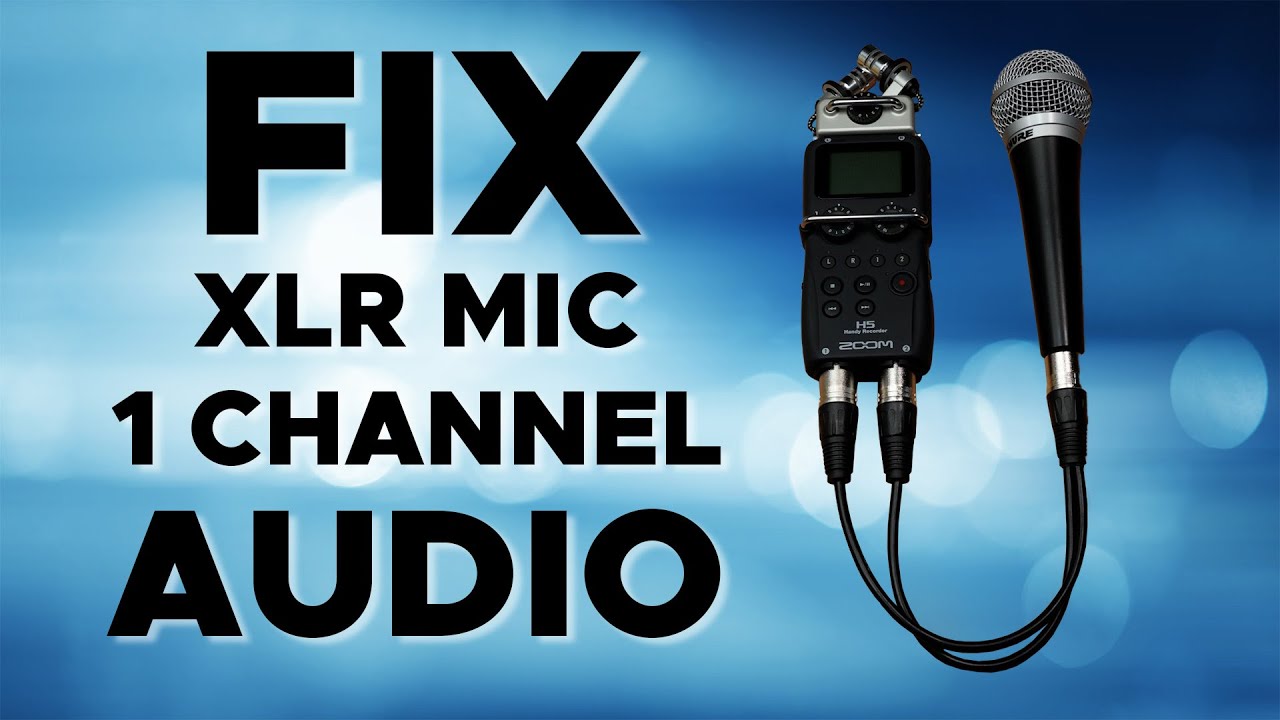
Как записать 2-канальный моно с помощью микрофона XLR и портативного рекордера Zoom H5

Автор: DIY Video Studio

Загружено: 2023-12-01

Просмотров: 4217

Описание: #zoomh5 #mono #xlrmic #xlrmicrophone #multifile
Не записывайте только на одну сторону с микрофоном XLR и Zoom H5

❤️Чтобы поддержать этот канал, купите мне кофе или воспользуйтесь ссылками на Amazon, чтобы купить то же оборудование, что и я. Это поможет мне снимать больше видео👇

КУПИТЬ КАБЕЛИ В ЭТОМ ВИДЕО:
🔌 Кабель-разветвитель XLR Y-Splitter: https://amzn.to/4a0WeOY

☕️ КУПИТЬ МНЕ КОФЕ ЗДЕСЬ: https://ko-fi.com/toshlubek

Посетите мой сайт: https://www.diyvideostudio.com

Информация о партнёрских программах: Некоторые из приведённых выше ссылок могут быть партнёрскими и приносить комиссию с продаж. Я являюсь партнёром Amazon и партнёром других программ.

ОТКАЗ ОТ ОТВЕТСТВЕННОСТИ ЗА КОНТЕНТ: Эти видео предназначены исключительно для образовательных целей. Я просто делюсь своим мнением и опытом; Я не гарантирую, что ваши результаты будут такими же, как у меня.

Если при записи с микрофона XLR на Zoom H5 ваш голос звучит только слева или справа, не волнуйтесь. В этой статье мы расскажем, как записать один вход XLR либо в файл с двумя монофоническими входами, либо на полноценную одноканальную монодорожку.

Поскольку большинство владельцев рекордера Zoom H5 изначально записывают с помощью встроенных микрофонов XY, H5 изначально настроен на режим стереофайла. Это означает, что при каждом нажатии кнопки записи H5 будет записывать стереофайл, независимо от того, используете ли вы встроенные микрофоны или входы XLR 1 и 2.
Это идеальный вариант, если вы используете встроенные микрофоны или два микрофона XLR подключены к входам 1 и 2. В обоих случаях звук с левого микрофона будет записываться на левую дорожку, а звук с правого — на правую. Проблема возникает, когда вы используете только один микрофон с разъёмом XLR, например, при записи собственного голоса или интервьюировании, когда вы используете один ручной микрофон. Если микрофон подключен к входу 1, ваш звук будет слышен только в левом канале. Но если микрофон подключен к входу 2, ваш звук будет слышен только в правом канале.

К счастью, у меня есть три способа добиться того, чтобы ваш голос звучал так, как будто он находится в середине записи и смещен в сторону.

РЕШЕНИЕ 1: Используйте Y-образный разветвитель XLR для создания файла в формате двойного моно.
РЕШЕНИЕ 2: Позвольте H5 создать файл мономикса.
РЕШЕНИЕ 3: Создайте монофайл в режиме записи нескольких файлов.

Не удается загрузить Youtube-плеер. Проверьте блокировку Youtube в вашей сети.
Повторяем попытку...
Как записать 2-канальный моно с помощью микрофона XLR и портативного рекордера Zoom H5

Поделиться в:

Доступные форматы для скачивания:

Скачать видео

  • Информация по загрузке:

Скачать аудио

Похожие видео

Zoom H5: Подключение петличных микрофонов | Адаптеры и настройки

Zoom H5: Подключение петличных микрофонов | Адаптеры и настройки

Улучшение качества звука: Zoom H5 с микрофоном с разъёмом 3,5 мм Mini Jack — адаптер XLR или встр...

Улучшение качества звука: Zoom H5 с микрофоном с разъёмом 3,5 мм Mini Jack — адаптер XLR или встр...

Zoom H5 as XLR Preamp on Sony A7s

Zoom H5 as XLR Preamp on Sony A7s

Самое НЕДООЦЕНЕННОЕ устройство из всех, что у меня есть! — Портативный диктофон Zoom H5

Самое НЕДООЦЕНЕННОЕ устройство из всех, что у меня есть! — Портативный диктофон Zoom H5

How to connect a Blue Yeti Mic to an iPhone or iPad

How to connect a Blue Yeti Mic to an iPhone or iPad

Zoom H5 Tutorial - Recording with Onboard Mics

Zoom H5 Tutorial - Recording with Onboard Mics

Connecting Pro Mics to DSLR | Zoom H5 Recorder

Connecting Pro Mics to DSLR | Zoom H5 Recorder

Три способа использования Zoom H4N Pro

Три способа использования Zoom H4N Pro

ZOOM H5 как записать что угодно

ZOOM H5 как записать что угодно

Connect an XLR mic directly to your Camera w/ line out for NO SYNC high quality audio

Connect an XLR mic directly to your Camera w/ line out for NO SYNC high quality audio

Zoom H5 | Настройка в качестве аудиоинтерфейса

Zoom H5 | Настройка в качестве аудиоинтерфейса

Zoom H5:  Overdubbing

Zoom H5: Overdubbing

Полевая запись для начинающих — необходимое снаряжение и советы

Полевая запись для начинающих — необходимое снаряжение и советы

Zoom H5 Gain Clipping Problem and Solution

Zoom H5 Gain Clipping Problem and Solution

Don't Waste Your Money on EXPENSIVE Audio Interfaces for YouTube

Don't Waste Your Money on EXPENSIVE Audio Interfaces for YouTube

Recording from Soundboard into Zoom H5

Recording from Soundboard into Zoom H5

Линейный вход для Wireless Go II | 3 БЕЗОПАСНЫХ способа подключения к микрофонному входу.

Линейный вход для Wireless Go II | 3 БЕЗОПАСНЫХ способа подключения к микрофонному входу.

Zoom H5 Audio Interface || Get BETTER AUDIO for Zoom Calls, Voice-overs, Screen Capture

Zoom H5 Audio Interface || Get BETTER AUDIO for Zoom Calls, Voice-overs, Screen Capture

SHURE SM57 с TRITON AUDIO FETHEAD и без него

SHURE SM57 с TRITON AUDIO FETHEAD и без него

Zoom H5: Input and Output tutorial

Zoom H5: Input and Output tutorial

© 2025 ycliper. Все права защищены.


  • Контакты
  • О нас
  • Политика конфиденциальности


Контакты для правообладателей: [email protected]