ycliper

Популярное

Музыка Кино и Анимация Автомобили Животные Спорт Путешествия Игры Юмор

Интересные видео

2025 Сериалы Трейлеры Новости Как сделать Видеоуроки Diy своими руками

Топ запросов

смотреть а4 schoolboy runaway турецкий сериал смотреть мультфильмы эдисон
Скачать

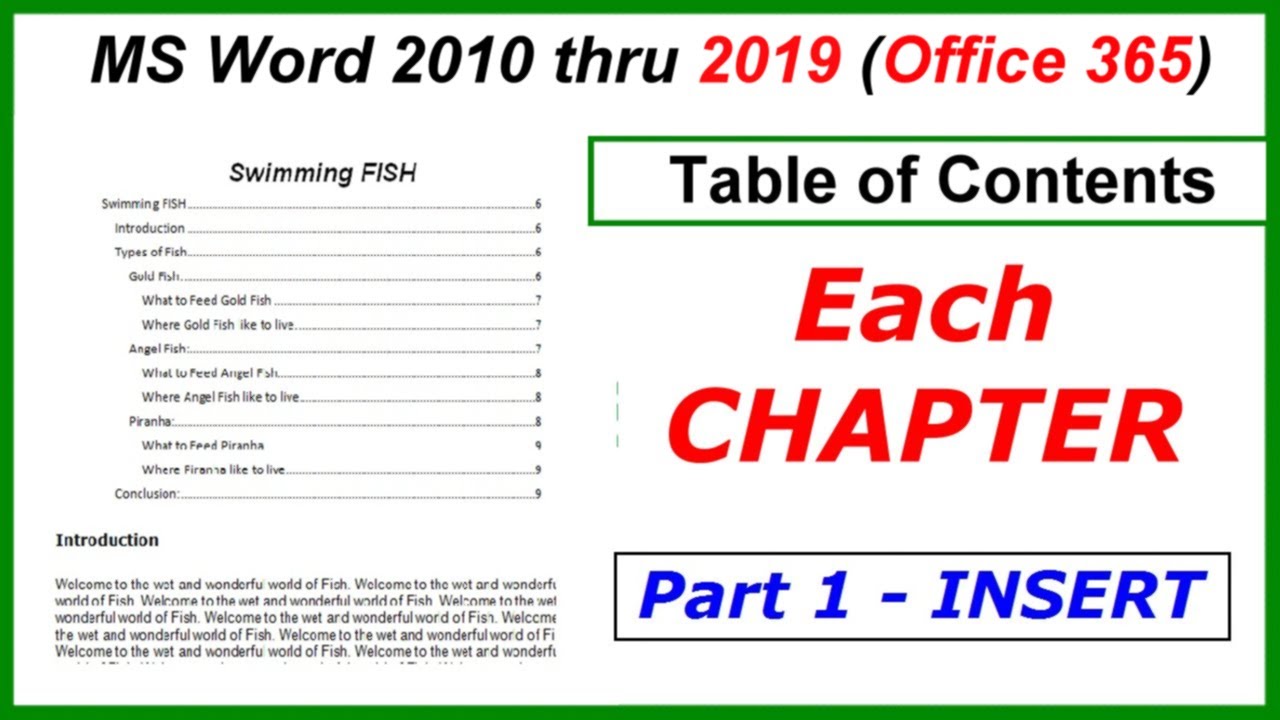
How to INSERT an EACH CHAPTER Table of Contents - Word 2010 thru 2019

Автор: Office Moose MS Word & Excel VBA

Загружено: 2014-03-19

Просмотров: 41478

Описание: Works in Versions 2019, 2016, 2013, 2010, Office 365. How to insert a Table of Contents in EACH CHAPTER. Shows 4 steps to insert a TOC in each chapter of a manual or handbook. It's not a hard as it looks!
------------------------------------------

Click on the VIDEO TimeStamp to Go To that part of the Tutorial

0:00 Introduction
0:12 Tutorial OVERVIEW
1:05 Setup NAVIGATION PANE & PARAGRAPH Marks
1:58 SELECT CHAPTER
2:12 Use OutLine View
2:46 Insert a BOOKMARK
4:02 Find TOC CHAPTER FIELD CODE
4:49 Enter BOOKMARK NAME
5:15 Quick way to Mark Remaining Chapters
6:29 Closing Remarks & Related Links

More Tutorials Available at [ https://officemoose.com ]

Не удается загрузить Youtube-плеер. Проверьте блокировку Youtube в вашей сети.
Повторяем попытку...
How to INSERT an EACH CHAPTER Table of Contents - Word 2010 thru 2019

Поделиться в:

Доступные форматы для скачивания:

Скачать видео

  • Информация по загрузке:

Скачать аудио

Похожие видео

How to Set Up, INSERT and FORMAT a Table of Contents using Word 2010 thru 2019

How to Set Up, INSERT and FORMAT a Table of Contents using Word 2010 thru 2019

How to FORMAT an EACH CHAPTER Table of Contents - Word 2010 thru 2019

How to FORMAT an EACH CHAPTER Table of Contents - Word 2010 thru 2019

Table of Contents - How to Format EVERYTHING: text, indent, width, dots : Word 2010 thru 2019

Table of Contents - How to Format EVERYTHING: text, indent, width, dots : Word 2010 thru 2019

Creating Table of Contents from Multiple Documents in MS Word 2007

Creating Table of Contents from Multiple Documents in MS Word 2007

Microsoft Word для начинающих от А до Я. Базовый курс видеоуроков по программе Ворд

Microsoft Word для начинающих от А до Я. Базовый курс видеоуроков по программе Ворд

MS Word Table of contents - chapter numbers - images and figures

MS Word Table of contents - chapter numbers - images and figures

Создание высоконастраиваемого оглавления с использованием полей ввода таблицы в #msword

Создание высоконастраиваемого оглавления с использованием полей ввода таблицы в #msword

Как обновить оглавление в Word

Как обновить оглавление в Word

Как создать оглавление вручную в Word 2019

Как создать оглавление вручную в Word 2019

How to INSERT a TWO COLUMN Table of Contents : Word 2010 thru 2019

How to INSERT a TWO COLUMN Table of Contents : Word 2010 thru 2019

How to Create a Table of Contents in Word (Automatically!)

How to Create a Table of Contents in Word (Automatically!)

Как вставить оглавление в Word (пошаговое руководство) | Учебное пособие по Microsoft Word: Оглав...

Как вставить оглавление в Word (пошаговое руководство) | Учебное пособие по Microsoft Word: Оглав...

How to insert a list of tables or figures in Word

How to insert a list of tables or figures in Word

Creating Multiple Table of Content in MS Word

Creating Multiple Table of Content in MS Word

Creating Table of Content in Microsoft Word

Creating Table of Content in Microsoft Word

Как редактировать оглавление: советы по работе с документами Microsoft Word

Как редактировать оглавление: советы по работе с документами Microsoft Word

Экстренное решение Минобороны / Отвод войск?

Экстренное решение Минобороны / Отвод войск?

Как создать оглавление в Word (пошаговое руководство)

Как создать оглавление в Word (пошаговое руководство)

How to Make an INDEX in Word | Microsoft Word Tutorials

How to Make an INDEX in Word | Microsoft Word Tutorials

Creating a Table of Contents in Word for a Thesis/Dissertation (English)

Creating a Table of Contents in Word for a Thesis/Dissertation (English)

© 2025 ycliper. Все права защищены.


  • Контакты
  • О нас
  • Политика конфиденциальности


Контакты для правообладателей: [email protected]