🇷🇺 Как выпрямить вершины между двумя точками с использованием пользовательской ориентации в Blender
Автор: Francesco Milanese | CG Tutorials
Загружено: 2025-12-10
Просмотров: 98
Описание:
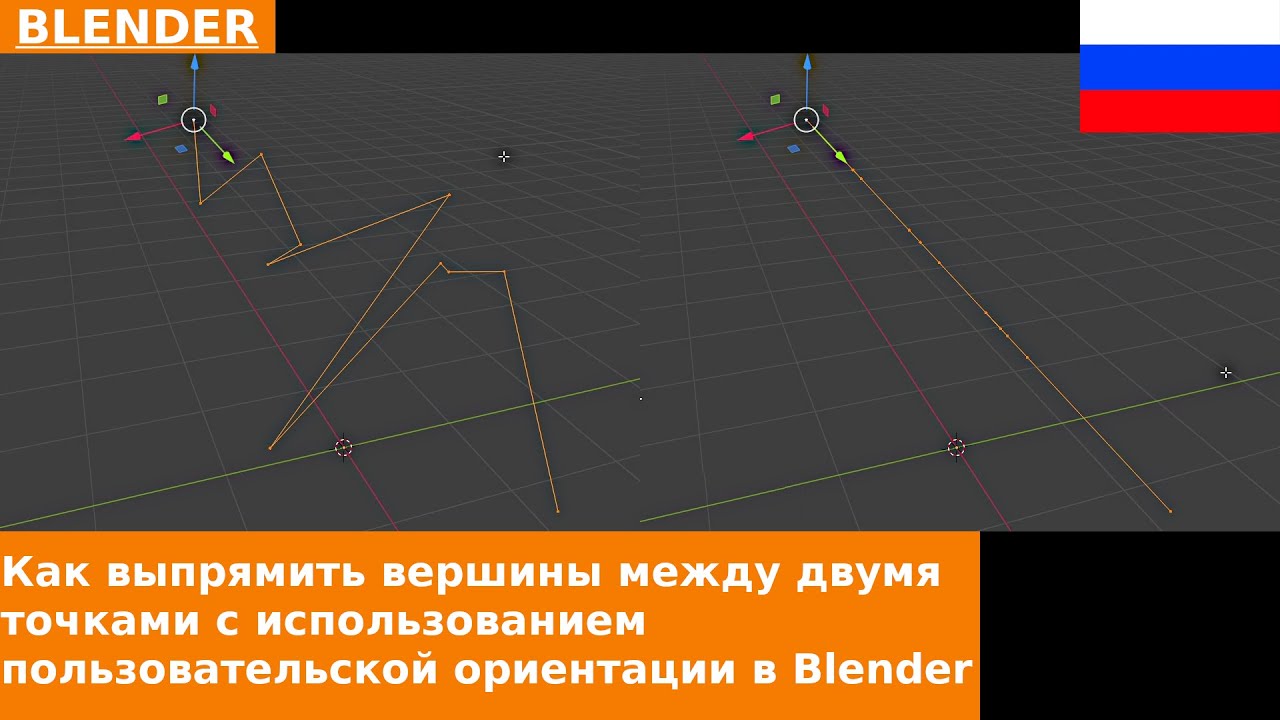
Всем привет. Как вы знаете, быстрый способ выровнять или выпрямить набор вершин или граней в Blender заключается в выполнении операции Scaling со значением 0 по одной или двум осям, часто с использованием режимов ориентации Global или Normal. Однако этот метод работает не во всех ситуациях.
Если у нас есть группа вершин, расположенных более или менее случайно между двумя крайними вершинами, которые не выровнены ни по одной из глобальных осей сцены, и мы хотим выпрямить всю выделенную область, сохраняя крайние точки неподвижными, можно создать временную ориентацию для выделения.
Сначала переключитесь в режим ориентации Normal и выделите только две крайние вершины. Когда выполняется такое выделение в этом режиме ориентации, одна из осей новой системы координат совпадает с направлением между двумя вершинами. В примере на экране это соответствует Normal Y.
Теперь в селекторе ориентации на панели 3D View нажмите кнопку Create Orientation, которая позволяет создать новую систему ориентации на основе текущего выделения. Назовем эту систему Temp, так как она будет временной.
Выделите все элементы, которые хотите выпрямить, убедившись, что одну из крайних вершин вы выбираете последней с помощью отдельного множественного выделения, чтобы она стала активной. Затем измените Pivot Point на Active.
Теперь, если посмотреть на выделение, видно, что новая система ориентации центрирована на активной вершине и имеет ось, направленную к последней выбранной вершине, потому что при создании новой системы координат были выделены только две крайние точки.
Если теперь выполнить операцию Scaling со значением 0 по двум другим осям новой системы координат, мы успешно выровняем все вершины между двумя концами, сохранив крайние вершины в их исходных позициях, как и планировалось.
Что касается выравнивания граней, процесс гораздо проще, так как нет необходимости создавать временную систему отсчёта. В этом случае нужно просто отдельно выбрать, последним элементом, грань с правильным углом, чтобы она стала активным элементом выделения. Затем измените ориентацию на Normal, Pivot Point на Active и выполните операцию Scale 0 по оси Z, которая соответствует нормали активной грани.
На этом все. Если видео было полезным, поддержите меня лайком и подпиской на канал. Не забудьте включить уведомления, чтобы не пропустить новые уроки. До скорого.
Повторяем попытку...
Доступные форматы для скачивания:
Скачать видео
-
Информация по загрузке: