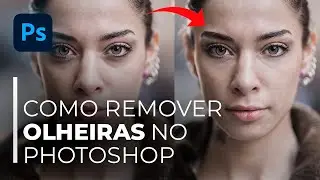
Como REMOVER OLHEIRAS no PHOTOSHOP em APENAS 1 MINUTO!
Автор: Design Empreendedor
Загружено: 2022-05-20
Просмотров: 33932
Описание:
Técnica profissional em apenas 1 minuto! 💡 Baixe a imagem utilizada e entre no grupo para mais dicas e tutoriais: https://t.me/designempreendedorrj/898
🔻🔻 Vídeos que você tem que ver 🔻🔻
◾️ Como fazer recorte de cabelo perfeito no photoshop:
• Como fazer RECORTE DE CABELO PERFEITO no P...
◾️ Como fazer animação de camadas no Photoshop:
• Como criar ANIMAÇÃO DE CAMADAS no Photosho...
◾️ Como usar máscara no Photoshop (AULÃO) + atalhos:
• [AULÃO] DOMINANDO A MÁSCARA DE CAMADA no P...
◾️ Como cortar fotos rápido
• Como CORTAR FOTOS DE FORMA RÁPIDA no Adobe...
◾️ Como baixar vídeos do instagram
• Como BAIXAR VÍDEOS E IMAGENS do INSTAGRAM ...
◾️ Como criar portfólio online do zero passo a passo:
• Como criar um PORTFÓLIO ONLINE do Zero! Si...
◾️ 3 ferramentas para aumentar a qualidade das suas imagens:
• Como MELHORAR a QUALIDADE de uma foto! Cel...
◾️ Como criar PINCEL no Photoshop + PACK GRATUITO para Download
• Como criar PINCEL no Photoshop + PACK GRAT...
◾️ Salvando arte no Photoshop para Instagram da maneira correta
• Como salvar imagens no PHOTOSHOP para INST...
◾️ Melhor visualizador de imagens e arquivos do windows
• QuickLook - O MELHOR VISUALIZADOR DE IMAGE...
◾️ Guia de tamanhos para instagram 2022 + modelos para dowload
• [AULÃO] Tamanho ideal de post no Instagram...
◾️ Como criar carrossel no Photoshop:
• Como CRIAR um POST CARROSSEL no PHOTOSHOP ...
◾️ Como fazer EFEITO DESENHO em fotos no Photoshop
• Como fazer EFEITO DESENHO em fotos no Phot...
◾️ Como CRIAR um POST CARROSSEL no PHOTOSHOP:
• Como CRIAR um POST CARROSSEL no PHOTOSHOP ...
◾️ Como fazer fotos em estilo falhado (glitch) no Photoshop:
• Como fazer EFEITO GLITCH em IMAGENS no Pho...
◾️ Como transformar desenho em vetor - Illustrator e Photoshop!
• Como transformar desenho em vetor - Illust...
◾️ Como criar Sombra Projetada no Photoshop de forma profissional!
• Como criar Sombra Projetada no Photoshop d...
◾️ Como criar e usar Avatar animado nas redes sociais:
• Como criar um Avatar PELO CELULAR para sua...
🔻🔻 Playlists pra você crescer profissionalmente 🔻🔻
◾️ Domine o Photoshop com essas dicas e tutoriais:
• Photoshop - Tutoriais e Dicas para dominar...
◾️ Dicas e ferramentas pelo celular e computador que vão mudar sua vida:
• Dicas e Ferramentas digitais para te fazer...
◾️ Domine a edição de vídeos pelo celular e computador:
• Edição de vídeo pelo Celular e Computador
◾️ Instagram: Cresça no Instagram com esses vídeos
• Instagram - Cresça com essas dicas!
◾️ YouTube: Comece no YouTube passo a passo
• Youtube Dicas e Tutoriais
◾️ Review de equipamento: Sugestões e dicas de equipamentos
• Review de equipamentos que trabalho
Code: GHF8YXEJSCXUMVAF
---
🤝 Parceria e Anúncios → [email protected]
---
Nessa aula vou te mostrar como remover olheiras dos olhos no Photoshop pelo computador, de maneira simples. Tutorial de Photoshop para usar em vários projetos!
Para remover olheira no photoshop você tem que levar em consideração os detalhes da sua foto e a iluminação. Assim você consegue editar sua foto no Photoshop com mais precisão e menos complexidade.
Para remover as olheiras no Photoshop você vai seguir esses passos:
1 - Aperte "Ctrl + J" na foto da modelo que você quer remover as olheiras, fazendo isso, o photoshop vai duplicar a sua camada.
2 - Transforme a camada que você duplicou em objeto inteligente. Dessa forma mantemos os detalhes originais da foto.
3 - Para obter os detalhes da foto vá em "filtro", depois em "outros" e selecione a opção "alta frequência" ou "High pass" se estiver utilizando em inglês. Aparecerá uma nova caixa e coloque o valor que achar mais interessante, entre 1 e 2, normalmente, é o ideal.
4 - Coloque a camada com efeito de alta frequência no modo de mesclagem "Overlay". Dessa forma toda área neutra vai sumir (50% cinza), dando ênfase somente para as luzes e sombras dos detalhes que foram aumentados com o efeito alta frequência (High Pass).
5 - Crie uma camada vazia acima da foto original e crie uma máscara de camada na camada de alta frequência para a camada vazia apertando a tecla Alt.
6 - Selecione o conta gotas e escolha a opção de 5 pixels, e selecione um dom mais neutro da pele. Agora, com a ferramenta brush, pinte onde você quer remover a olheira. E pronto!
Parece mágica, mas é uma edição avançada de fotografia de Photoshop que utilizo em vários projetos. Bom uso dessa técnica!
Forte abraço,
Bruno Moraes
🙌
Повторяем попытку...

Доступные форматы для скачивания:
Скачать видео
-
Информация по загрузке: