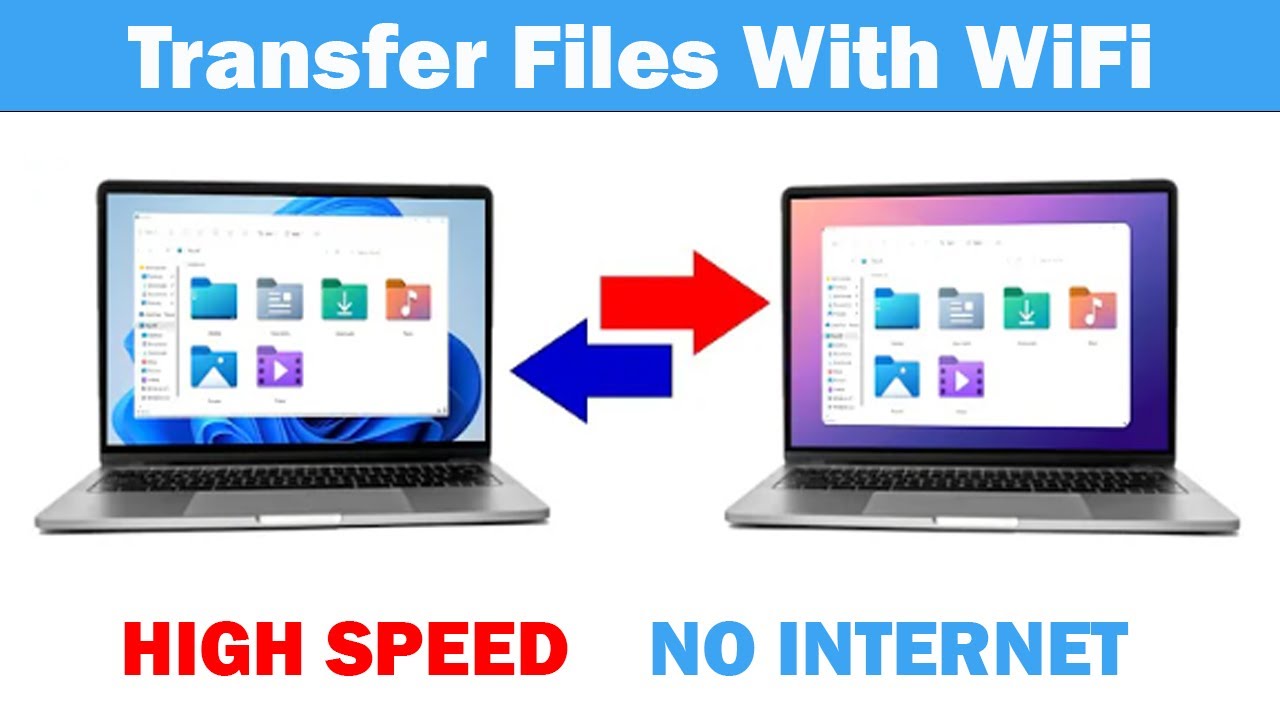
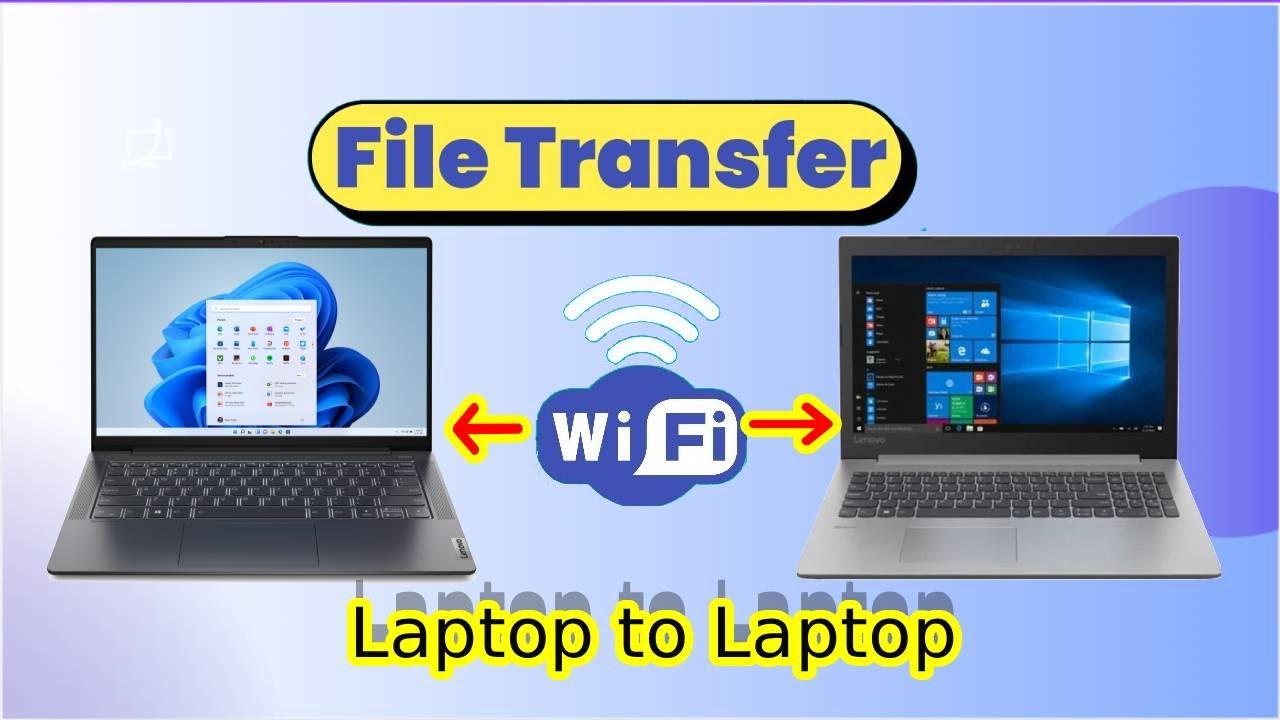
Как передавать файлы между двумя ноутбуками по Wi-Fi | Обмен файлами поблизости |
Автор: Microsoft Sarker
Загружено: 2025-11-19
Просмотров: 458
Описание:
Спасибо за просмотр видео.
Как передать файлы между двумя ноутбуками по Wi-Fi | Поделиться с друзьями |
Поставьте лайк и оставьте комментарий ниже, если всё получилось. НЕ ЗАБУДЬТЕ ПОДПИСАТЬСЯ НА МОЙ КАНАЛ.
...............
Посетите нашу страницу в Facebook.
/ ittutorialandsolution
Посетите наш другой канал на YouTube.
/ @sukantacomputerengr
.................
Привет, друзья! Добро пожаловать на мой канал на YouTube и страницу в Facebook. Сегодня я покажу вам, как соединить два компьютера с Windows 10 и 11 в сеть без использования роутера, используя только сетевой кабель. Я также покажу вам, как обмениваться файлами между двумя соединёнными компьютерами.
Временные метки:
00:00 Вступление
00:12 Передача файлов через общую папку
03:03 Передача файлов через близлежащий общий доступ
04:52 Заключение
Способ 1. Передача файлов через общую папку
1. В поле поиска на панели задач введите «Панель управления», откройте панель управления.
2. Нажмите «Сеть и Интернет». Теперь нажмите «Центр управления сетями и общим доступом», затем нажмите «Изменить дополнительные параметры общего доступа», затем «Показать дополнительные параметры для частных сетей».
3. Включите «Сетевое обнаружение», «Общий доступ к файлам и принтерам», включите «Общие и частные сети». Отключите общий доступ с паролем Taggle, если вам нужен простой доступ.
4. Перейдите на этот компьютер, щёлкните по нему правой кнопкой мыши и выберите «Свойства». Это имя первого ноутбука. Если вы измените имя компьютера, щёлкните по нему и введите выбранное имя, прежде чем нажать «Далее».
5. Перейдите на этот компьютер и откройте общий доступ к папке или файлу. Мы предоставляем общий доступ к этому файлу для второго компьютера. Копируйте файл, создавая новую папку и полный доступ для Общий доступ, скопируйте файл и вставьте его сюда.
6. Щёлкните правой кнопкой мыши по папке, выберите «Показать дополнительные параметры», затем нажмите «Предоставить доступ» и выберите «Указанные пользователи», выберите «Все» в меню, нажмите «Добавить», «Разрешить чтение/запись для всех».
7. Видите общую папку 2? Нажмите «Готово». Перейдите ко второму компьютеру 2, прокрутите вниз и нажмите «Сеть». Появится запрос: «Включите сетевое обнаружение». Нажмите «ОК». Чтобы включить общий доступ к файлам, нажмите на баннер. Да, включите все сетевые подключения.
8. Нажмите клавиши Windows + R. Введите «Имя компьютера IT-Mark» в поле «Открыть», затем нажмите «ОК».
Способ 2: передача файлов с помощью функции "Обмен файлами поблизости"
1. Нажмите клавишу Windows и перейдите в раздел "Параметры". Оба ноутбука должны быть подключены к одному и тому же Wi-Fi. Затем нажмите "Система" в меню слева.
2. Прокрутите вниз и нажмите "Обмен файлами поблизости". В настройках обмена файлами выберите "Все" – это место сохранения файла.
3. Нажмите клавишу Windows, чтобы открыть меню поиска. Нажмите "Найти" и выберите "Настройки общего доступа". Включите функцию "Обмен файлами поблизости". Выберите "Все рядом".
4. Я могу поделиться файлами или получить их. Затем выберите "Обмен файлами поблизости". Вернитесь на первый компьютер, выберите файлы правой кнопкой мыши и выберите "Обмен файлами".
5. Откроется новое всплывающее окно. Здесь должен появиться ноутбук получателя. Просто нажмите на него, чтобы начать передачу. Отобразится сообщение о получении файла. Отметьте 3 файла и нажмите "Сохранить".
6. В противном случае перейдите на панель уведомлений и нажмите "Сохранить".
Дополнительный тег.
Передача файлов между ноутбуками, передача файлов по Wi-Fi, беспроводной обмен файлами, передача файлов с ноутбука на ноутбук, обмен файлами по Wi-Fi в Windows, передача файлов по Wi-Fi в Windows 10, Windows 11 Передача файлов по Wi-Fi, отправка файлов между двумя ноутбуками, руководство по обмену файлами, передача файлов по Wi-Fi Direct, как делиться файлами по Wi-Fi, беспроводная передача файлов с ПК, передача файлов с ПК на ПК с женой, сетевой обмен файлами в Windows, настройка обмена файлами в Windows, руководство по передаче файлов с ноутбука, обмен файлами без кабеля, обмен файлами по домашней сети Wi-Fi, быстрая передача файлов с ноутбука, руководство по обмену файлами с ПК.
Если вы впервые на моем канале YouTube и странице в Facebook, пожалуйста, подпишитесь, поставьте лайк, подпишитесь и уведомите меня, нажав на значок пояса, чтобы увидеть следующее обновленное видео.
#как_делиться_файлами_по_WiFi
#передача_файлов_между_ноутбуками
#передача_данных_через_WiFi
#передача_данных_по_WiFi
Повторяем попытку...
Доступные форматы для скачивания:
Скачать видео
-
Информация по загрузке: