Проекционный дисплей HUD от G21 стал на 99% лучше!
Автор: ShortWithTech
Загружено: 2025-10-04
Просмотров: 1944
Описание:
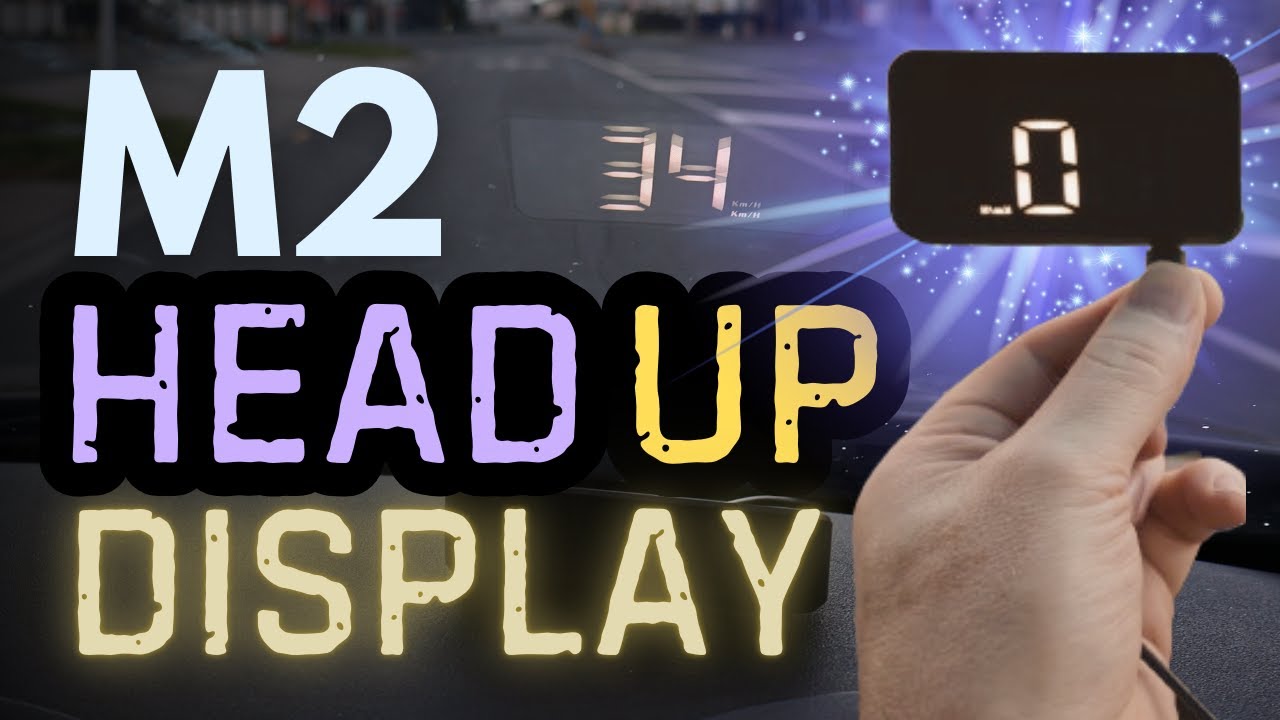
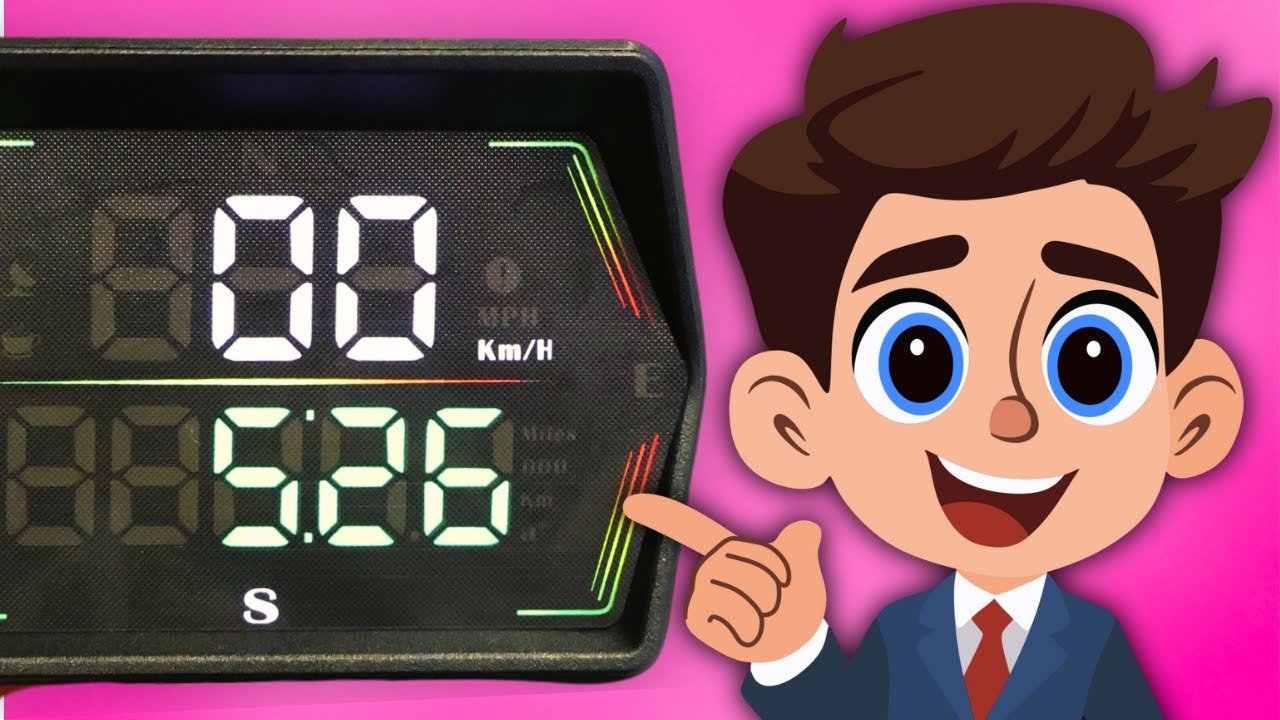
Помните проекционный дисплей G20? Представляем его новую замену — проекционный дисплей G21. Внешне он практически идентичен предыдущей модели проекционного дисплея G20, но полностью переработан внутри и даже обладает большим количеством функций, чем G20 HUD. G21 — это, безусловно, большой шаг вперёд по сравнению с проекционным дисплеем G20, это действительно отличный проекционный дисплей, как вы увидите в этом видео.
Посмотрите плейлист с проекционным дисплеем для автомобиля: • Car Head Up Displays HUD
#headupdisplay #hud #headsupdisplay
**********
Руководства по настройке проекционного дисплея G21:
Как изменить единицы измерения скорости с км/ч на мили/ч:
1. Нажмите и удерживайте колесо прокрутки в течение 2 секунд, чтобы открыть меню. 2. С помощью колеса прокрутки перейдите к варианту 7.
3. Нажмите колесо прокрутки один раз, чтобы выбрать вариант 7.
4. Снова, используя колесо прокрутки, измените значение параметра с 0 на 1 (0 = км/ч и 1 = мили/ч).
5. Нажмите колесо прокрутки один раз, чтобы подтвердить изменение.
6. Снова нажмите и удерживайте колесо прокрутки в течение 2 секунд, чтобы сохранить изменения и выйти из меню.
Как настроить сигналы тревоги скорости:
1. Нажмите и удерживайте колесо прокрутки в течение 2 секунд, чтобы войти в меню.
2. С помощью колеса прокрутки перейдите к варианту 2 (первый сигнал тревоги скорости).
3. Нажмите колесо прокрутки один раз, чтобы выбрать вариант 2.
4. Снова, используя колесо прокрутки, измените значение параметра на скорость, необходимую для срабатывания первого сигнала тревоги.
5. Нажмите колесо прокрутки один раз, чтобы подтвердить изменение. --------
6. Снова используя колесо прокрутки, перейдите к варианту 3 (сигнал тревоги для второй скорости).
7. Нажмите колесо прокрутки один раз, чтобы выбрать вариант 3.
8. Снова используя колесо прокрутки, измените значение параметра на скорость, необходимую для срабатывания второго сигнала тревоги.
9. Нажмите колесо прокрутки один раз, чтобы подтвердить изменение.
--------
10. Снова используя колесо прокрутки, перейдите к варианту 4 (сигнал тревоги для третьей скорости).
11. Нажмите колесо прокрутки один раз, чтобы выбрать вариант 4.
12. Снова используя колесо прокрутки, измените значение параметра на скорость, необходимую для срабатывания третьего сигнала тревоги.
13. Нажмите колесо прокрутки один раз, чтобы подтвердить изменение.
14. Снова нажмите и удерживайте колесо прокрутки в течение 2 секунд, чтобы сохранить настройки и выйти из меню. Все 3 сигнала тревоги скорости настроены и готовы к использованию.
Как изменить формат времени с 12-часового на 24-часовой:
1. Нажмите и удерживайте колесо прокрутки в течение 2 секунд, чтобы войти в меню параметров.
2. С помощью колеса прокрутки перейдите к пункту 10.
3. Нажмите колесо прокрутки один раз, чтобы выбрать пункт 10.
4. Снова, используя колесо прокрутки, измените значение параметра с 12-часового на 24-часовой.
5. Нажмите колесо прокрутки один раз, чтобы подтвердить изменение.
6. Снова нажмите и удерживайте колесо прокрутки в течение 2 секунд, чтобы сохранить изменения и выйти из меню параметров.
**********
Проекционный дисплей G21
Проекционный дисплей G21
G21 HUD
Проекционный дисплей
Проекционный дисплей
HUD
Проекционный дисплей с GPS
Проекционный дисплей для автомобиля
Проекционный дисплей для автомобиля
Автомобильный HUD-дисплей
Автомобильный HUD-дисплей
Проекционный дисплей с HUD
Неоригинальный проекционный дисплей
HUD-дисплей GPS
Монитор скорости HUD
Проекционный дисплей с GPS
Проекционный дисплей G20
--------------------
Где можно купить проекционный дисплей G21 GPS? (Это не партнёрская ссылка)
https://www.aliexpress.com/item/10050...
Повторяем попытку...
Доступные форматы для скачивания:
Скачать видео
-
Информация по загрузке: