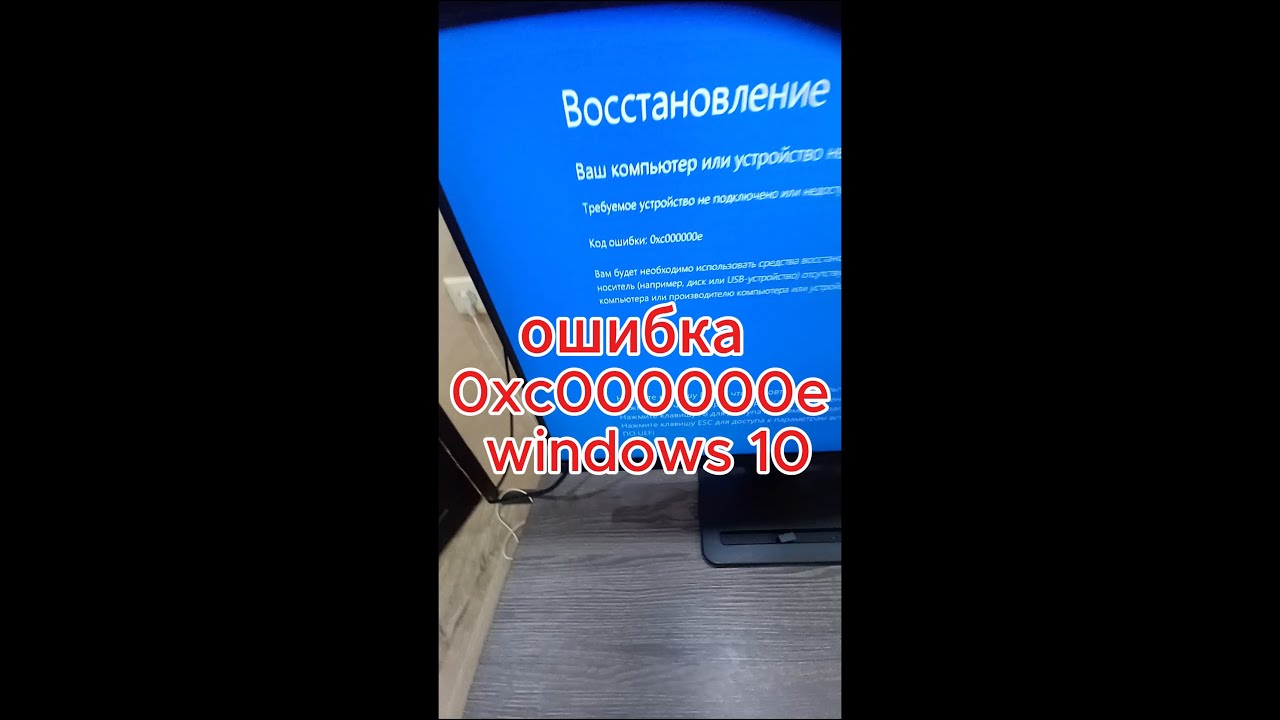
КОД ОШИБКИ 0xc000000e WINDOWS 10 ЧТО ДЕЛАТЬ И КАК ИСПРАВИТЬ
Автор: Maugli Play
Загружено: 2020-11-10
Просмотров: 27903
Описание:
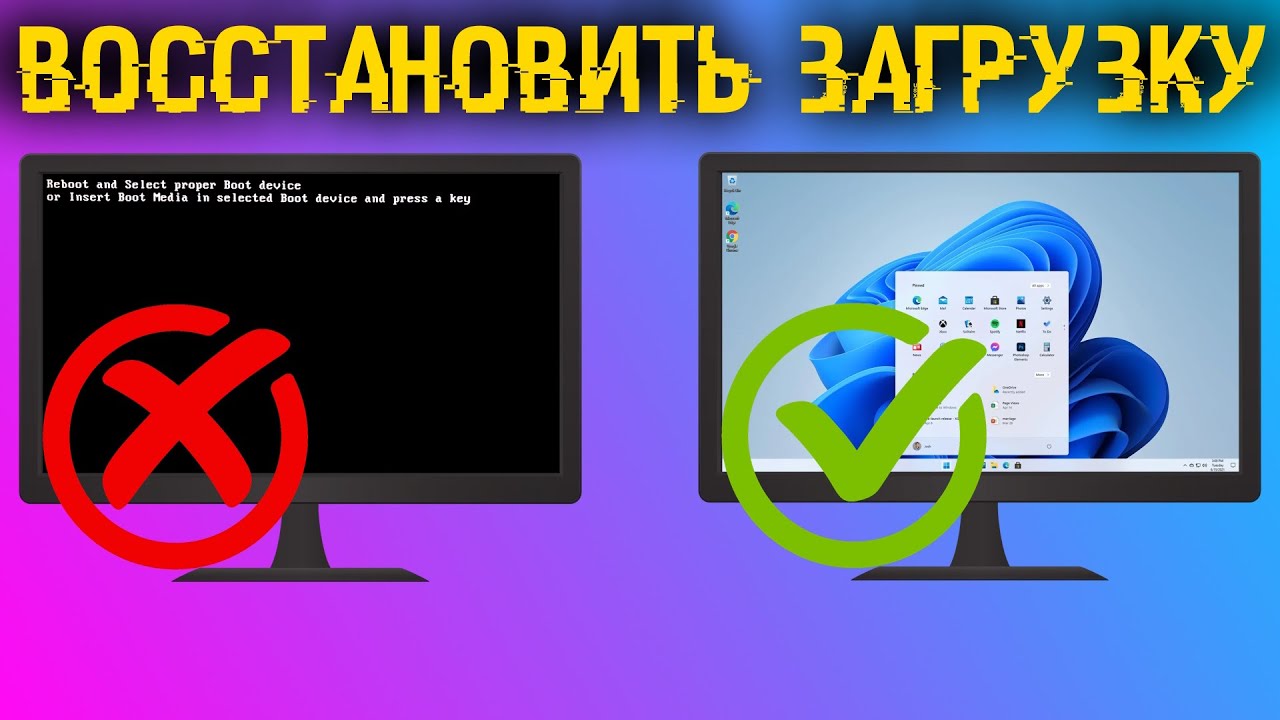
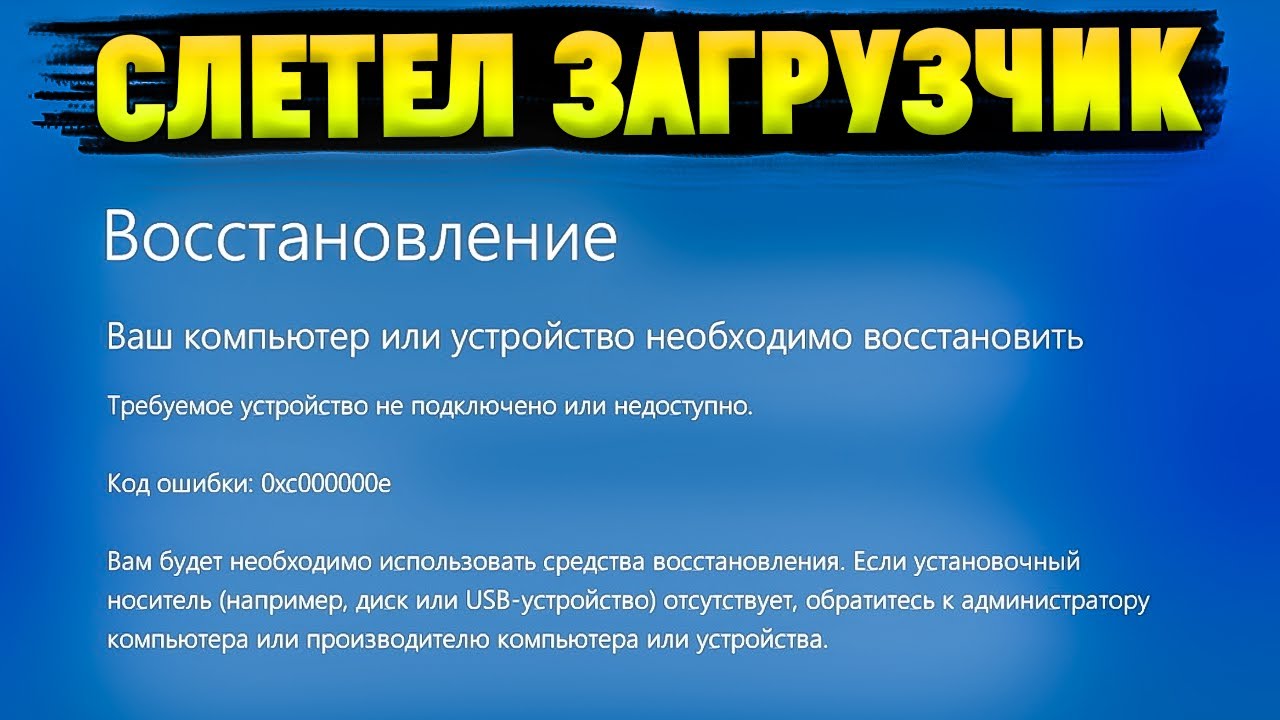
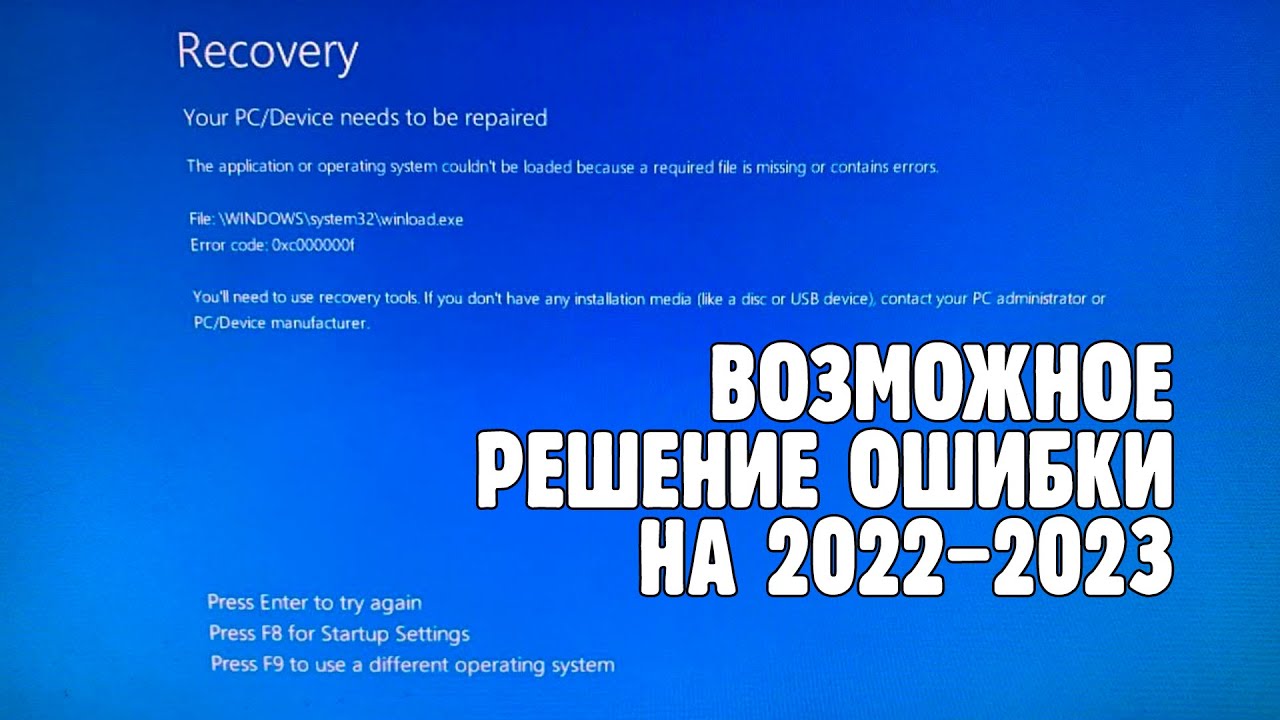
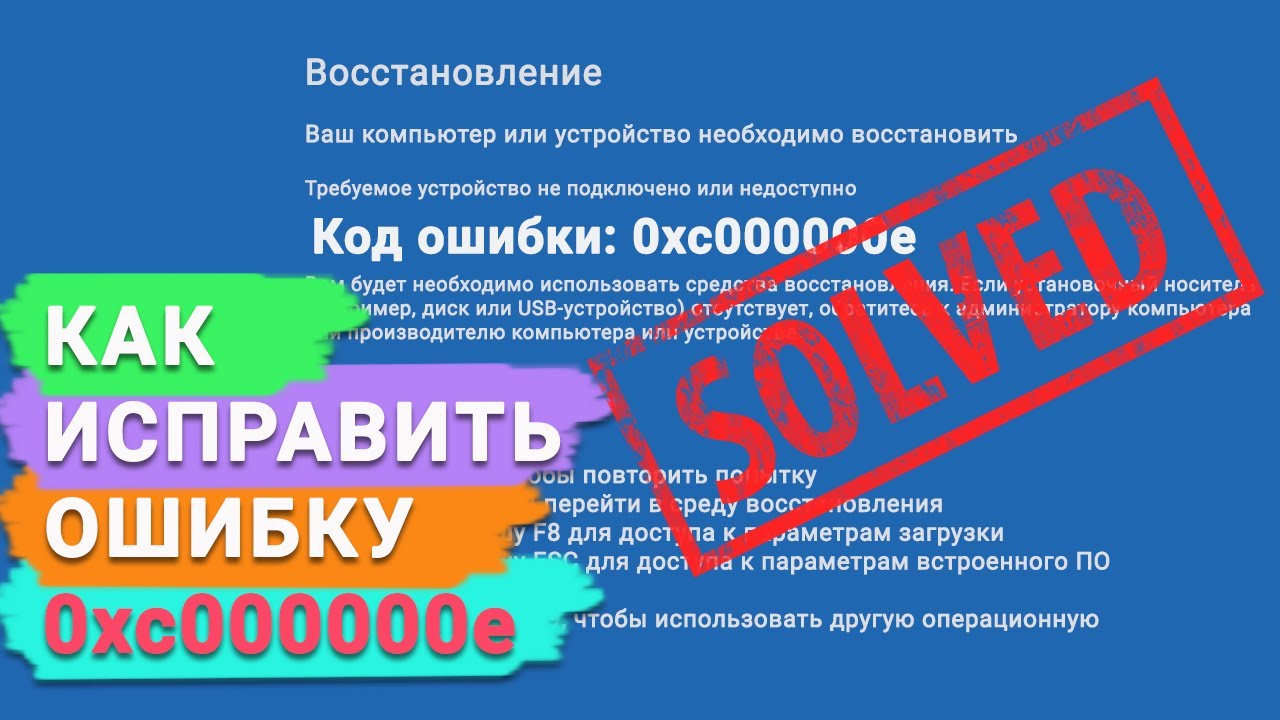
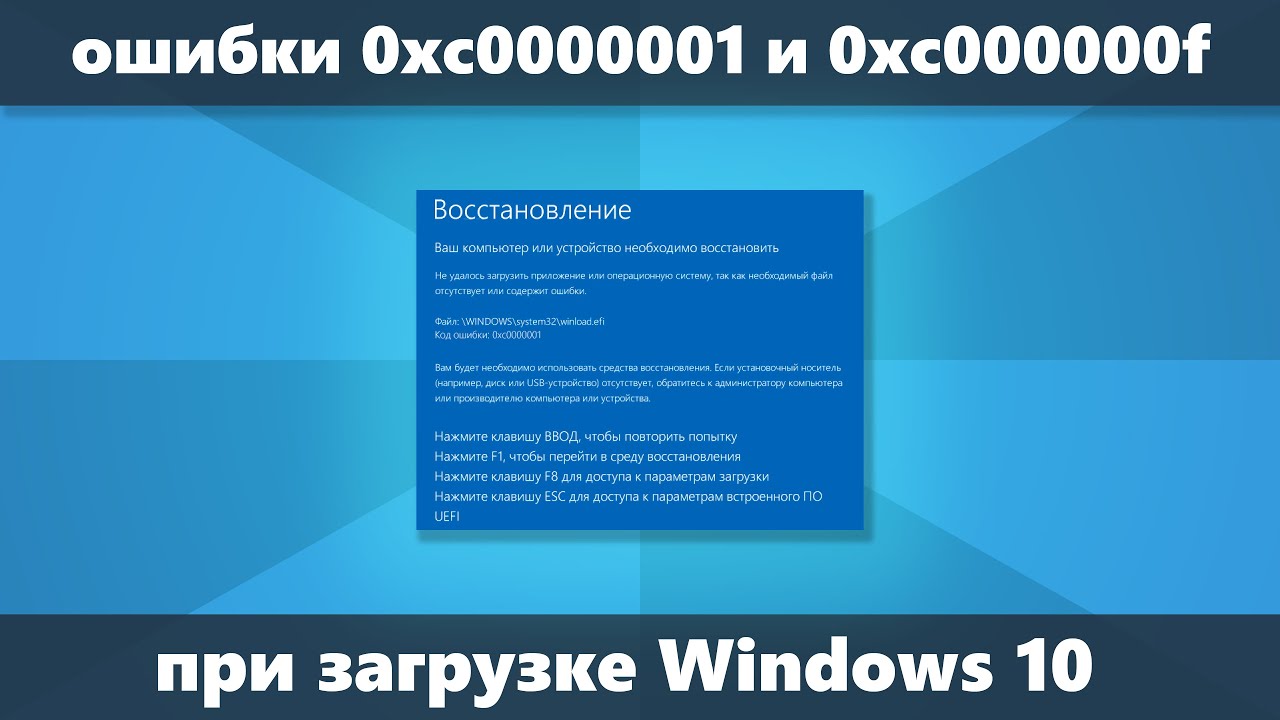
При привычной загрузке операционной системы Windows у многих пользователей возникает ошибка 0xc000000e - это связано с проблемой в загрузочной области жесткого диска (HDD или SSD).
Ошибка 0xc000000e, может сопровождаться различными сообщениями, но причиной ее возникновения как правило является невозможность загрузки операционной системы из-за недоступности загрузочного устройства или повреждения загрузочных записей и настроек в Windows.
Ошибка 0xc000000e может сопровождаться сообщениями:
Info: The boot selection failed because a required device is inaccessible.
Missing or corrupt winload.exe
Единственного решения этой ошибки не существует и вам придется проверить настройки и перепробовать несколько способов, так как причины ошибки разные.
Пути решения ошибки 0xc000000e:
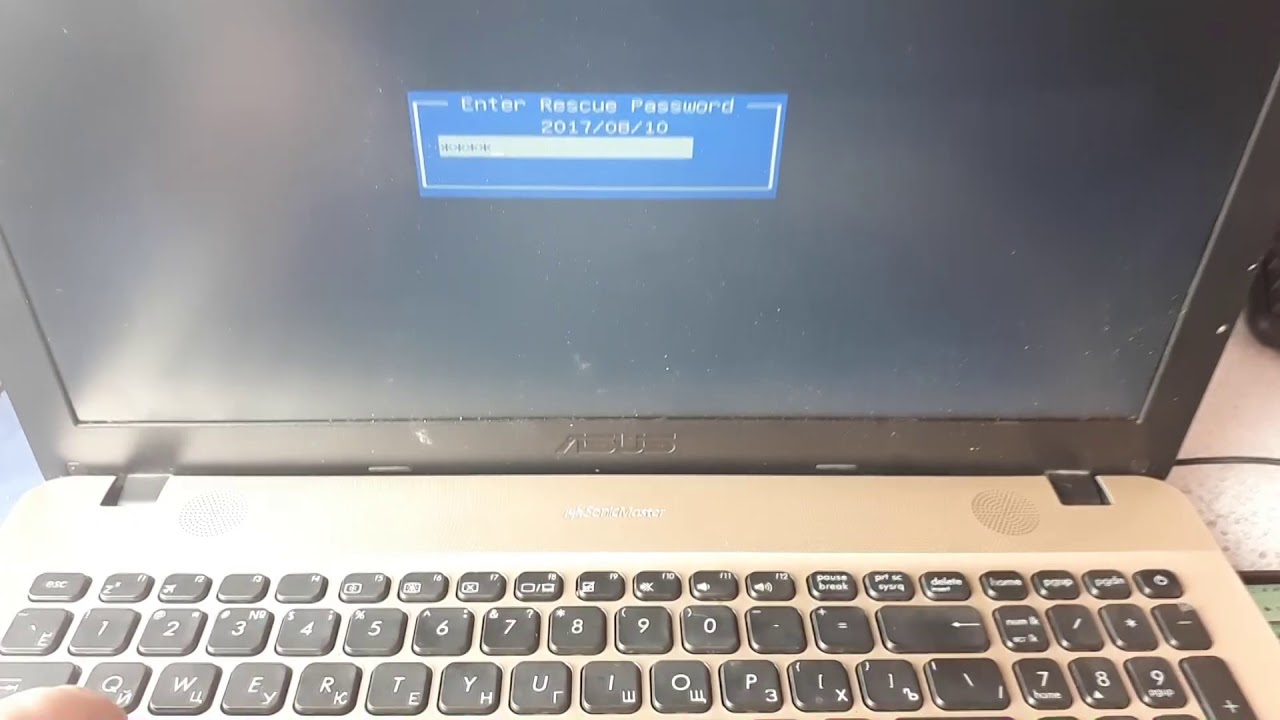
Проверьте настройки BIOS, это наиболее актуально если у вас установлено несколько жестких дисков, или подключены какие либо устройства с картами памяти или флешки, в BIOS необходимо убедиться что в качестве загрузочного выбрано правильное устройство, если это не так, то необходимо установить загрузку с правильного диска.
Если в BIOS не виден ваш жесткий диск, проверьте шлейф подключения, но возможно проблема в том что неисправен жесткий диск, особенно это вероятно если у вас ноутбук. В ноутбуках недоступность жесткого диска часто связана с перегревом.
Если в Bios ваш диск доступен, и все настройки установлены верно то вам необходимо загрузиться с установочного диска Windows 7 и выбрать «восстановление». Большую часть ошибок система сможет устранить сама, после запуска восстановления выберите устранение ошибок автоматически, после поиска система сообщит об ошибках и предложить их исправить — соглашайтесь.
Если в автоматическом режиме исправить ошибки не удалось, попробуйте в меню восстановления выбрать «Восстановление запуска». По окончании процесса, система предложит сделать перезагрузку, соглашайтесь, если и на этом этапе ошибка не решена, то вам придется исправлять ошибку вручную.
В сложных ситуациях может не помочь даже восстановление загрузочных параметров и MBR вручную, такое бывает крайне редко, на этот случай инструкция ниже:
Если автоматическое восстановление параметров загрузки не помогает решить ошибку, и команды в консоли:
bootrec /fixmbr
bootrec /fixbootЕсли не помогло, можно перестроить bcd:
Bcdedit /export C:\BCD_Backup
attrib c:\boot\bcd -s -h — r
Ren c:\boot\bcd BCD,. Old
Bootrec /RebuildBcd
Не выполняются и выдают различные ошибки в консоли и при этом команда:
bootrec /scanos
Не может вывести список найденных операционных систем, то попробуйте сделать следующее:
Загрузитесь с установочного диска Windows 7, выберите восстановление, а там выберите запуск командной строка, в командной строке наберите Diskpart, это утилита для работы с разделами жесткого диска, в ней можно просмотреть не только разделы, а и тома, для этого введите команду:
list vol
Вы увидите тома, по количеству ваших логических дисков, например если у вас два диска С и D то вы увидите два тома Volume 0 и Volume 1, при этом тому Volume 0 должна соответствовать буква C, а тому Volume 1 буква D, если это не так, то необходимо ввести команды:
select vol 1 assign letter=f
select vol 0 assign letter=c
select vol 1 assign letter=d
С помощью этих команд мы возвращаем буквы разделов на место.
Восстановление MBR (Master Boot Record — главную загрузочную запись) в Windows 7
В Windows 7, MBR можно попытаться восстановить автоматически, для этого нужен установочный диск, запускаем установку Windows, выбираем язык, затем выбираем восстановление, и выбираем восстановление в автоматическом режиме, но если у вас установлено несколько жестких дисков, то автоматическое восстановление вероятно не поможет, тогда лучше проделать всю процедуру вручную.
Для восстановления MBR вручную, необходимо проделать следующие действия:
— Вставляем диск или подключаем загрузочную флешку, и загружаемся с них
— В меню установки Windows 7 выбираем восстановление
— Выбираем диск на который установлена наша Windows
— В меню восстановления выбираем командную строку
— Определяем диск на который установлена Windows, пишем в командной строке (после каждой строки жмем Enter):
diskpart
select disk 0
list volume
После ввода команд, вы должны увидеть список доступных дисков, в нем необходимо найти букву которая присвоена диску с которого вы загрузились, например это будет буква E.
Выходим из утилиты Diskpart — для этого пишем в командной строке exit и жмем Enter.
Теперь необходимо перейти на диск с которого мы загрузились, для этого в командной строке пишем:
E: и жмем Enter.
Затем вводим в командной строке команды:
cd boot
dir
После ввода команды dir и нажатия Enter, должно появиться содержимое каталога boot, пишем в командной строке:
bootsect /nt60 SYS /mbr
Если все прошло успешно вы получите соответствующее сообщение в командной строке (консоли)
Пишите exit, жмите Enter компьютер перегрузится, и должна пойти загрузка вашей операционной системы.
Повторяем попытку...

Доступные форматы для скачивания:
Скачать видео
-
Информация по загрузке:




![Что делать если выключается или не включается компьютер? [Жесткий диск]](https://imager.clipsaver.ru/bD-aoRWVGds/max.jpg)