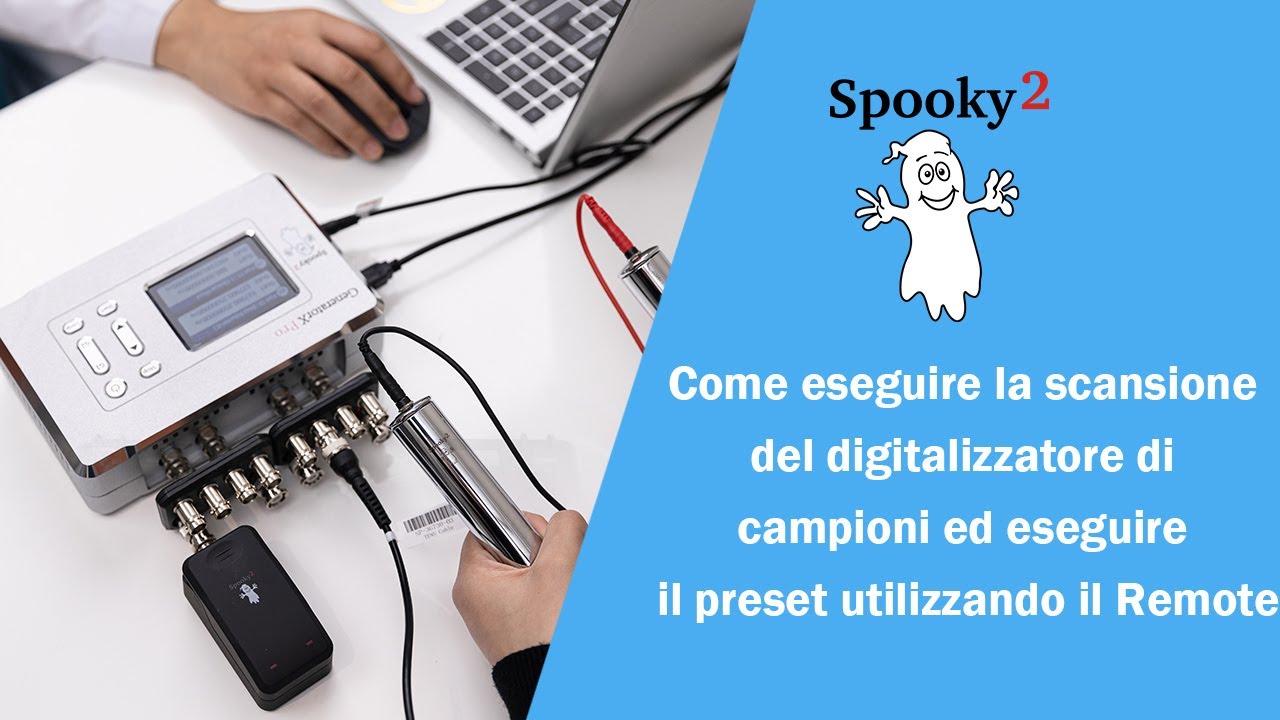
Come eseguire la scansione con Spooky2 Sample Digitizer e utilizzare il preset con Spooky2 Remote.
Автор: Spooky2 Italia
Загружено: 2024-05-19
Просмотров: 582
Описание:
❤️Ilnostro sito web:
-- https://www.spooky2.it/
🔔 Seguiteci sulla nostra pagina Facebook:
/ spooky2italia
🏘️ Il nostro gruppo Facebook:
-- / spooky2italia
Ciao a tutti. In questo video, ti mostreremo come eseguire la scansione ed eseguire il preset utilizzando Spooky2 Sample Digitizer e Spooky2 Remote.
Abbiamo: Generatore X, Digitalizzatore di Campioni, Piastre di ricambio, Spooky2 Remote, Spooky2 Boost, Alimentatore e cavo USB.
Innanzitutto, collega il Generatore X al computer utilizzando un cavo USB. Quindi collega l'adattatore di alimentazione al generatore. Ora possiamo posizionare il campione biologico liquido su una piastra. Assicurarsi che il campione sia posizionato nella E maiuscola nera. Posiziona l'altra piastra esattamente sopra. Assicurati che le due grandi E siano una di fronte all'altra. Agganciare le piastre al digitalizzatore.
Ora possiamo collegare il digitalizzatore di campioni Spooky2 alla porta Out1 di G1 o G2. Lo colleghiamo a G1. Dopodiché, possiamo collegare Spooky2 boost all'uscita Out1 e Out2 del generatore. Quindi, collega Spooky2 Remote alla porta BN. Non dimenticare di aggiungere il campione di DNA all'interno del telecomando spooky2. Quindi premere brevemente il pulsante di accensione per accendere GX.
Dopo la connessione, avviamo il software Spooky2. Qui colleghiamo il digitalizzatore di campioni su G1 per la scansione del biofeedback e Spooky2 Remote su G2 per eseguire i risultati della scansione subito dopo. È importante notare quali numeri di porta corrispondano a G1 e G2 prima di eseguire il Biofeedback. In questo caso, G1 è la porta 5 e G2 è la porta 6.
Vai alla scheda Preset, scegli "Shell Presets"- "Remote"- "Killing JW". Vai alla scheda Programmi e assicurati che tutte le impostazioni di ripetizione siano impostate su 1. Il valore 0 inserito nella casella delle ripetizioni della catena di programmi significa che i risultati della scansione verranno ripetuti indefinitamente e il software non sarà in grado di ripetere l’esecuzione della scansione di Biofeedback.
Quindi vai alla scheda Controllo, seleziona "Sovrascrivi generatore" e fai clic sulla porta 6 collegata al telecomando. Torna alla scheda Preimpostazioni, scegli il Preset: "Biofeedback" - "Sample Digitizer" - Scan and Run JW. Quindi vai alla scheda Controllo, seleziona "Sovrascrivi generatore" e fai clic sulla porta 5 che è collegata al digitalizzatore di campioni. Assicurati che l'opzione Esegui riscontri (Run Hits) sia selezionata nel pannello “After Scan”.
Per poter eseguire riscontri di frequenza su G2, inseriamo il numero di porta 6 qui. Siccome vogliamo effettuare due scansioni di Biofeedback ed eseguirne i risultati, inseriamo il valore 2 in questa casella. È anche possibile immettere il valore 0 per ripetere il ciclo continuamente. Il preset non si fermerà fino a quando non sarà più trovato alcun riscontro di frequenza. Infine, possiamo fare clic su "Scansione" per iniziare.
Dopo la scansione del biofeedback, possiamo vedere che ci sono tre riscontri di frequenza. Ora il software eseguirà automaticamente i risultati su G2. Poiché abbiamo inserito il valore 2 qui, il software avvierà ora la seconda esecuzione della scansione del biofeedback.
Grazie per aver guardato questo video.
#Spooky2 #Biofeedback #SampleDigitizer #Spooky2Remote #GeneratoreX #DigitalizzatoreDiCampioni #Spooky2Boost #GuidaSpooky2 #SaluteOlistica #FrequenzaDiRiscontro #TecnologiaSalute #ScansioneBiofeedback #EseguirePreset #TecnologiaDiGuarigione #Spooky2Software #CampioneBiologico #EseguireRiscontri #ComeUsareSpooky2 #TutorialSpooky2 #MedicinaAlternativa
Повторяем попытку...
Доступные форматы для скачивания:
Скачать видео
-
Информация по загрузке:







![Почему работает теория шести рукопожатий? [Veritasium]](https://image.4k-video.ru/id-video/ggI1xKzoANs)


![GOSPODARKA WOJENNA ROSJI - CZY PUTIN JUŻ PRODUKUJE CZOŁGI ZAMIAST LODÓWEK [BOJKE]](https://image.4k-video.ru/id-video/g2t5npoRfBA)


