Как исправить проблему с непрочитанными сообщениями в Slack (простое решение 2026 года)
Автор: Tutorials At Desk
Загружено: 2026-05-20
Просмотров: 73
Описание:
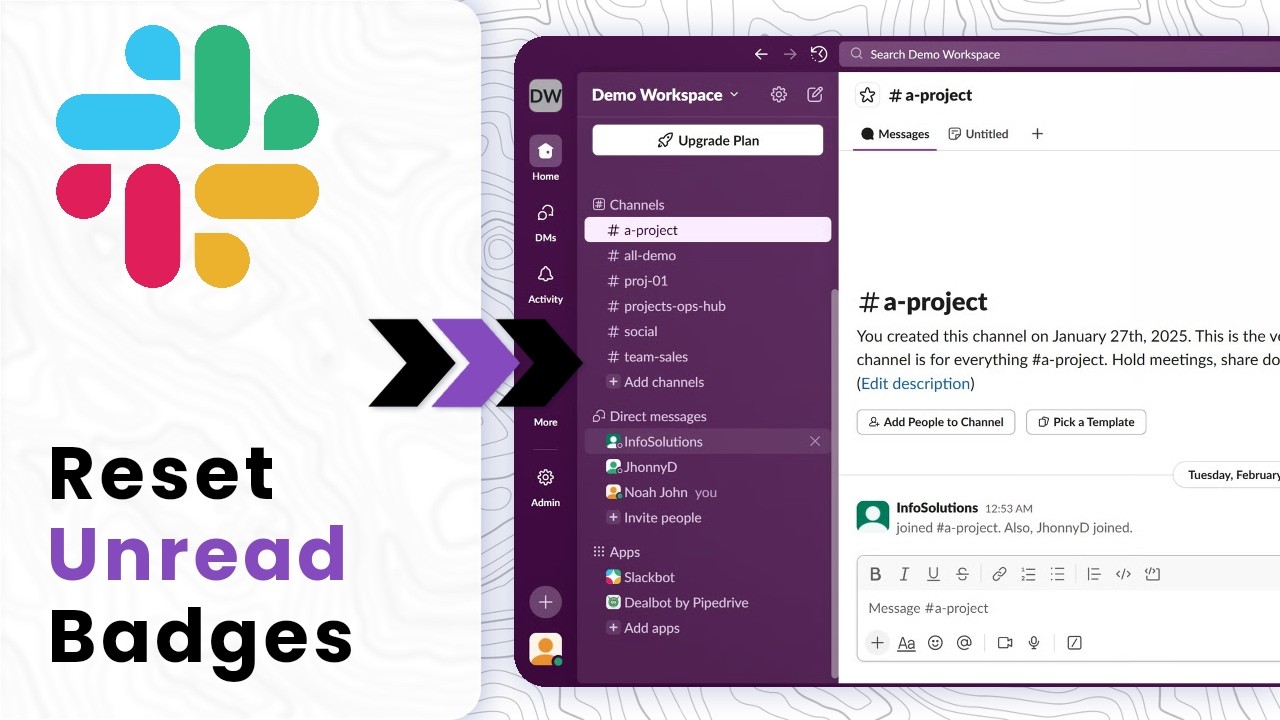
Это единственное руководство по Slack, которое вам понадобится для решения проблемы с сообщениями, постоянно отображающимися как непрочитанные. После его использования вы точно будете знать, как очистить зависшие значки непрочитанных сообщений и вернуть боковую панель в корректное состояние.
1. Как использовать сочетание клавиш Shift + Escape, чтобы мгновенно пометить все сообщения как прочитанные.
2. Вы узнаете, как очистить кэш Slack и перезапустить настольное приложение из меню «Справка».
3. Как выйти из системы и снова войти с помощью кода подтверждения по электронной почте, чтобы принудительно выполнить полную синхронизацию.
4. Вы узнаете, как убедиться, что боковая панель отображает истинное состояние сервера для каналов и личных сообщений.
Идеально подходит для: пользователей Slack, удаленных сотрудников, руководителей групп, владельцев малого бизнеса.
🔔 Подпишитесь, чтобы получать больше быстрых руководств по Slack и решений проблем с настольным приложением.
#Slack #SlackTips #SlackTutorial #ProductivityTips
Исправление проблемы с непрочитанными сообщениями в Slack, как очистить кэш Slack, зависание значка непрочитанных сообщений в Slack, как исправить уведомления Slack 2026, ярлык для пометки всех сообщений как прочитанных в Slack, устранение неполадок в настольном приложении Slack, почему Slack показывает непрочитанные сообщения, выход и повторный вход в Slack, боковая панель Slack не обновляется, очистка кэша и перезапуск Slack, исправление проблемы с непрочитанными сообщениями в канале Slack 2026
Повторяем попытку...
Доступные форматы для скачивания:
Скачать видео
-
Информация по загрузке: