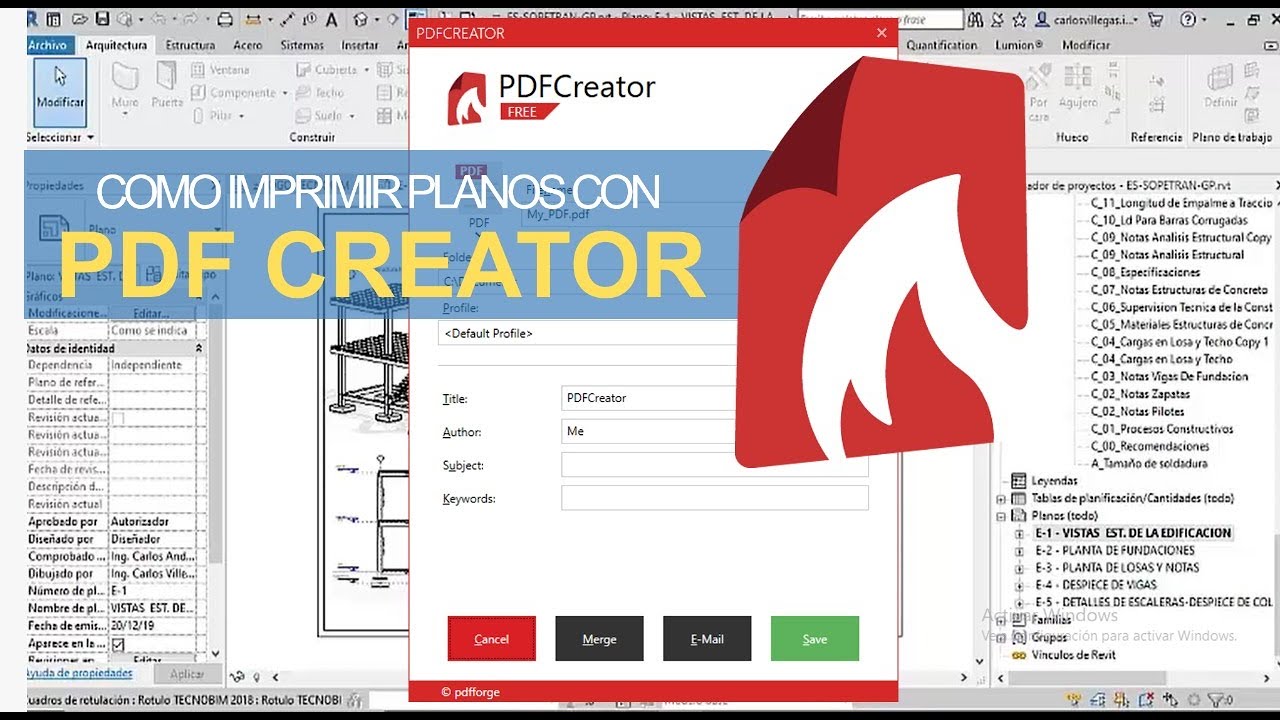
COMO IMPRIMIR PLANOS EN PDF DESDE REVIT - PDF CREATOR
Автор: TECNOBIM ESCUELA
Загружено: 2020-01-10
Просмотров: 19505
Описание:
INSTRUCCIONES BASICAS:
Para compartir documentos de construcción con otros miembros del equipo para la impresión y la visualización en línea, puede guardarlos en PDF (Portable Document Format).
1-Haga clic en la ficha Archivo (Imprimir).
En el cuadro de diálogo Imprimir, para Nombre, seleccione el controlador de impresión a PDF.
Si la lista no incluye un controlador de impresión en PDF, pida al administrador del sistema que instale uno en su sistema.
2-Haga clic en Propiedades.
En el cuadro de diálogo Propiedades, defina la configuración del controlador de impresión en PDF y haga clic en Aceptar.
Para imprimir únicamente la vista o el plano del área de dibujo:
En Intervalo de impresión, seleccione Ventana actual para imprimir la totalidad de la vista o del plano como aparece en el área de dibujo; o seleccione Porción visible de la ventana actual para imprimir la parte de la vista o del plano visible en el área de dibujo.
3-En Archivo, para Nombre, especifique el nombre y la ubicación del archivo PDF resultante. En caso necesario, haga clic en el botón Examinar y localice la carpeta de destino.
4-Para imprimir varias vistas y planos:
En Rango de impresión, elija Vistas/Planos seleccionados.
Haga clic en Seleccionar.
En el cuadro de diálogo Conjunto de vistas/planos, seleccione las vistas y los planos que desee imprimir a PDF y haga clic en Aceptar.
5-En Archivo, para generar un único archivo PDF que contenga todas las vistas y planos seleccionados, elija Combinar selección múltiple de vistas/planos en un solo archivo. Para generar un archivo PDF para cada vista y plano seleccionado, elija Crear archivos individuales.
Para Nombre, especifique el nombre y la ubicación del archivo PDF resultante. En caso necesario, haga clic en el botón Examinar y localice la carpeta de destino.
6-Si va a generar varios archivos PDF, el nombre de archivo especificado se usará como prefijo. Se añade a los nombres de las vistas y planos seleccionados.
7-Si va a imprimir varias páginas y desea que se impriman en orden inverso, en Opciones, seleccione Orden inverso.
Para cambiar la configuración de impresión, en Configuración, haga clic en Configurar.
8-Cuando desee comenzar el proceso de impresión, haga clic en Aceptar.
Algunos controladores para la impresión de PDF pueden mostrar otro cuadro de diálogo donde se pide una ubicación y nombre para el archivo PDF. Proporcione la información que se solicite y haga clic en Aceptar.
LINK PDF CREATOR:
https://pdfcreator.softonic.com/desca...
Повторяем попытку...
Доступные форматы для скачивания:
Скачать видео
-
Информация по загрузке:


