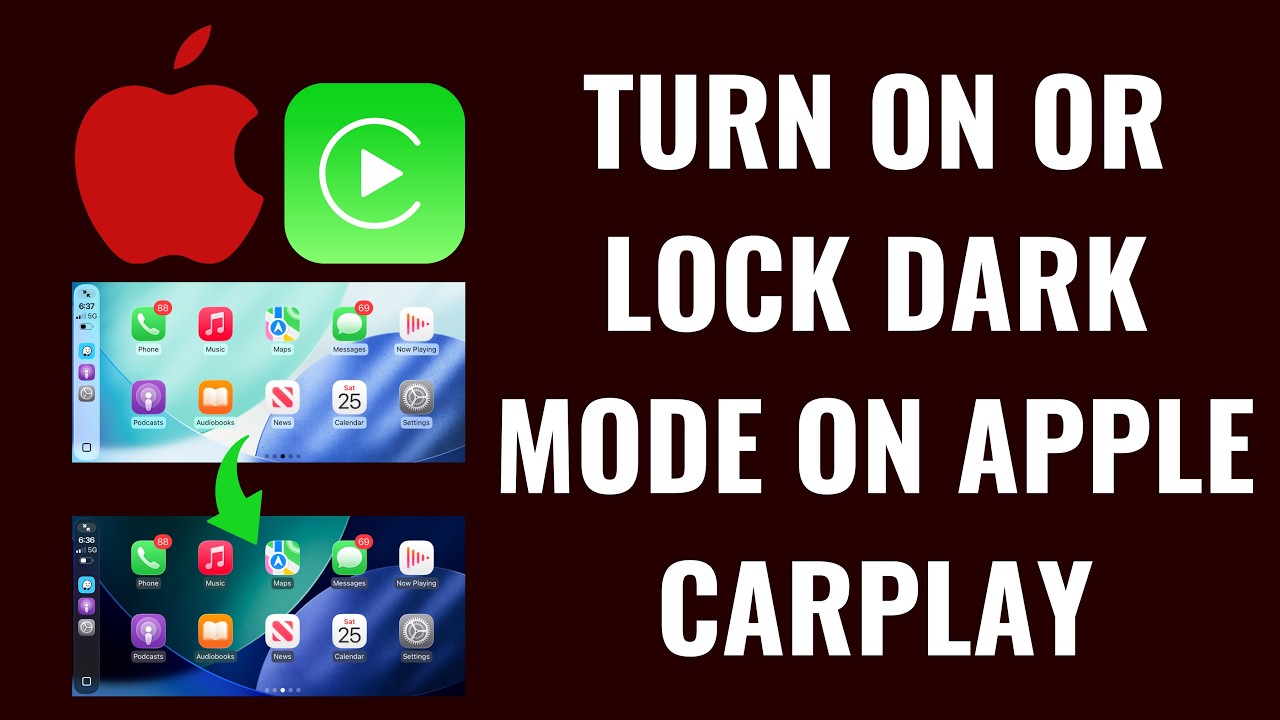
Как включить или зафиксировать темную тему в Apple CarPlay
Автор: Max Dalton
Загружено: 2026-07-26
Просмотров: 420
Описание:
В этом видео я покажу вам, как включить или заблокировать темный режим в Apple CarPlay.
Временные метки:
Введение: 0:00
Шаги для мгновенного сохранения документов Google Docs в формате PDF на iPhone или iPad: 0:09
Заключение: 1:26
Посетите мой сайт, чтобы найти другие отличные руководства по различным технологиям: https://maxdalton.how/
Поддержите этот канал, став участником: / @maxdalton
#carplay #iphone #iphonetips #ipad #techtips #tutorial
Транскрипт видео:
Шаг 1. Откройте приложение «Настройки» на экране Apple CarPlay с помощью сенсорного экрана или поворотного регулятора вашего автомобиля.
Шаг 2. Выберите «Внешний вид» из списка параметров.
Шаг 3. Выберите «Всегда темный» из доступных вариантов. Ваш экран мгновенно переключится на темный режим и останется таким независимо от времени суток или условий освещения в вашем автомобиле.
Кроме того, если вы хотите, чтобы все ваши картографические приложения в Apple CarPlay отображались в темном режиме, просто нажмите, чтобы включить опцию «Всегда показывать темные карты». В дальнейшем все ваши картографические приложения, такие как Apple Maps, Waze, Google Maps и другие, будут отображаться в темном режиме.
Повторяем попытку...
Доступные форматы для скачивания:
Скачать видео
-
Информация по загрузке: