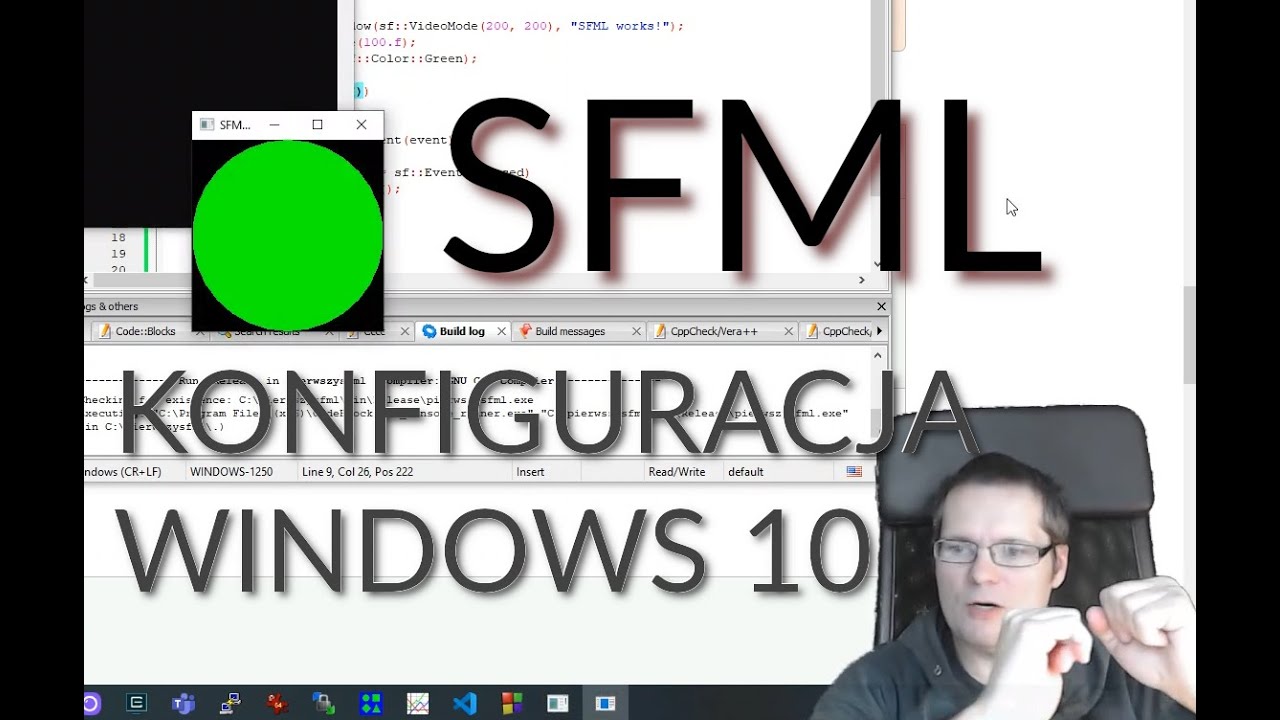
Konfiguracja SFML C++ w Visual Studio (Uniwersalny tutorial)
Автор: asheytm
Загружено: 2023-02-13
Просмотров: 6066
Описание:
Kroki konfiguracji #sfml:
1. Pobranie najnowszej wersji SFML 32 lub 64bit.
2. Stworzenie nowego projektu aplikacji konsolowej.
3. Ustawienia projektu:
[All configurations] [All platforms]
C/C++ / General / Additional Include Directories:
D:\SFML-2.6.1\include
Linker / General / Additional Library Directories:
D:\SFML-2.6.1\lib
[Release] [All platforms]
Linker / Input / Additional Dependencies:
sfml-graphics.lib;sfml-window.lib;sfml-audio.lib;sfml-network.lib;sfml-system.lib;
[Debug] [All platforms]
Linker / Input / Additional Dependencies:
sfml-graphics-d.lib;sfml-window-d.lib;sfml-audio-d.lib;sfml-network-d.lib;sfml-system-d.lib;
4. Przeniesienie plików z SFML/bin do folderu projektu.
Kod testowy:
#include "SFML/Graphics.hpp" // w tym miejscu nawiasy ostre (youtube uniemożliwia umieszczenie ich w opisie filmu)
int main(void) {
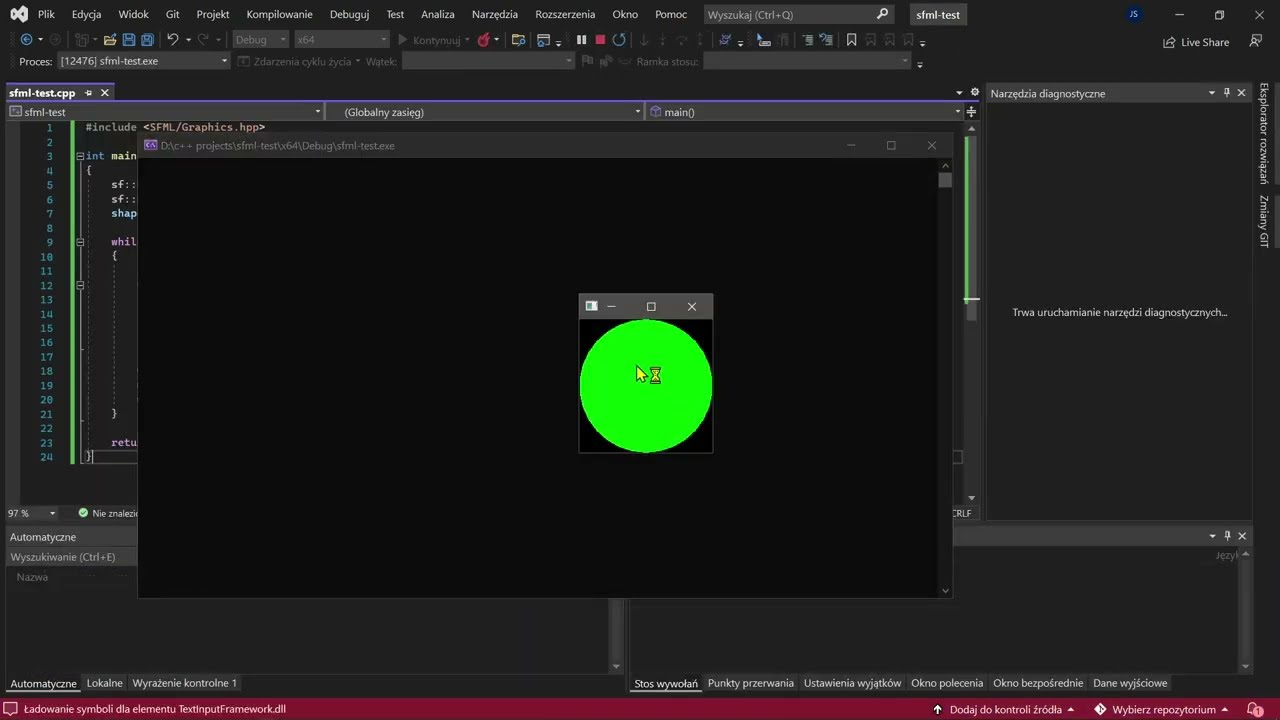
sf::RenderWindow window(sf::VideoMode(200, 200), "SFML works!");
sf::CircleShape shape(100.f);
shape.setFillColor(sf::Color::Green);
while (window.isOpen()) {
sf::Event event;
while (window.pollEvent(event)) {
if (event.type == sf::Event::Closed)
window.close();
}
window.clear();
window.draw(shape);
window.display();
}
return 0;
}
! Uwaga
Przed uruchomieniem programu, w Visual Studio, koło przycisku kompilacji należy ustawić:
konfigurację DEBUG
platformę x64 - dla SFML 64bit
platformę x86 - dla SFML 32bit
Повторяем попытку...
Доступные форматы для скачивания:
Скачать видео
-
Информация по загрузке: