Как вручную загрузить файлы на поддомен в Hostinger в 2026 году
Автор: Dojo Techy
Загружено: 2026-04-21
Просмотров: 176
Описание:
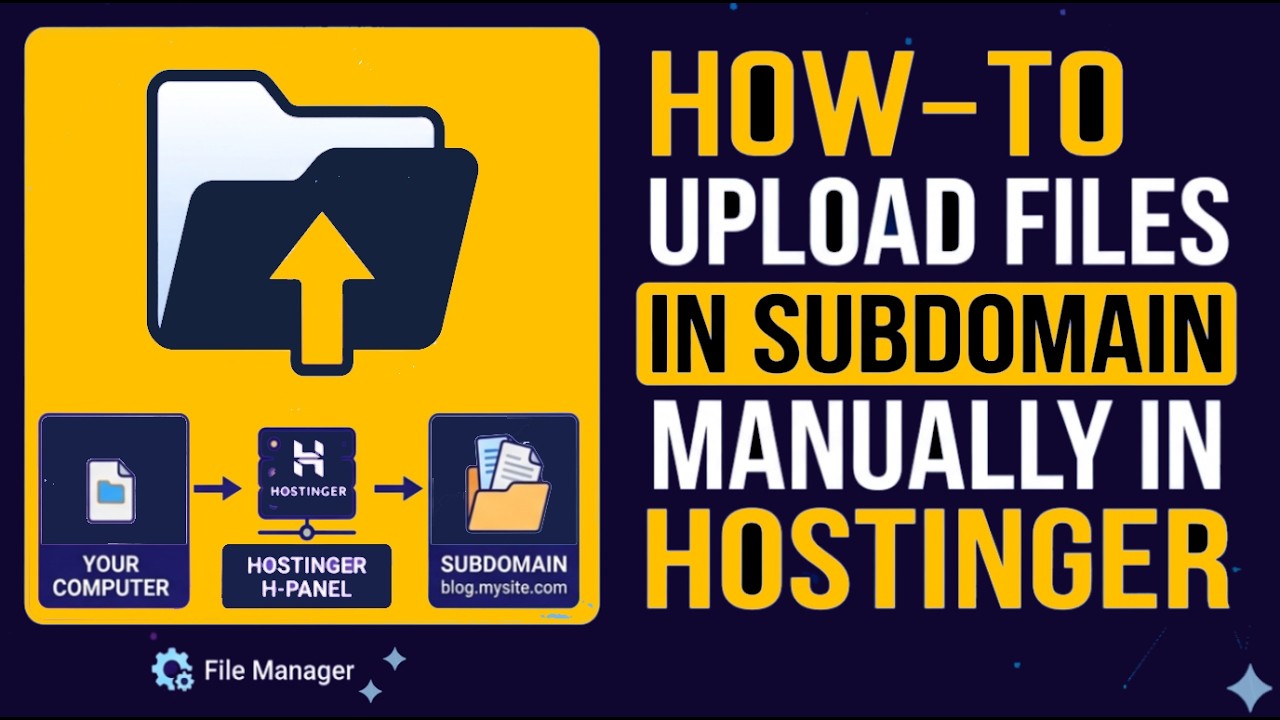
Узнайте, как вручную загружать файлы в поддомен Hostinger. Это подробное пошаговое руководство поможет вам сделать это максимально простым способом. Независимо от того, являетесь ли вы новичком, создающим свой первый веб-сайт, или управляете несколькими доменами и поддоменами, это руководство поможет вам четко понять, как работает загрузка файлов в панели управления Hostinger.
В этом видео вы узнаете, как получить доступ к панели управления Hostinger, перейти в раздел «Веб-сайты», открыть файловый менеджер и загружать файлы, такие как PDF, изображения, HTML-файлы или любой другой контент, связанный с веб-сайтом, непосредственно в каталог вашего поддомена. Этот метод особенно полезен, если вы хотите быстро загружать файлы без использования FTP-инструментов, таких как FileZilla.
Поддомены обычно используются для организации различных разделов веб-сайта. Например, вы можете использовать поддомен для блога, магазина, портфолио или даже для целей тестирования. Умение вручную загружать файлы в поддомен дает вам полный контроль над содержимым и структурой вашего веб-сайта.
Пошаговое руководство
Сначала войдите в свою учетную запись Hostinger и перейдите на вкладку «Веб-сайты». Здесь перечислены все ваши домены и поддомены в одном месте. Отсюда вы можете управлять всем, что связано с вашим веб-сайтом.
Далее выберите домен, на котором создан ваш поддомен. Открыв его, вы найдете опцию «Инструменты». Внутри «Инструментов» вы увидите «Файловый менеджер», который служит системой хранения всех файлов вашего веб-сайта.
В файловом менеджере перейдите в папку public_html. Это основной каталог, где хранятся все файлы вашего веб-сайта. Каждый созданный вами поддомен будет иметь свою собственную папку внутри этого каталога.
Например, если ваш поддомен — «sales.yourdomain.com», то внутри public_html будет папка с именем «sales». Вам просто нужно открыть эту папку.
Оказавшись внутри папки поддомена, вы можете загружать файлы, нажав на значок загрузки. Выберите любой файл со своего компьютера (например, PDF-файл, изображение или HTML-файл), и он будет загружен непосредственно в каталог этого поддомена.
После загрузки вы можете открыть браузер и ввести URL-адрес поддомена, а затем имя файла, чтобы получить к нему доступ. Например:
your-subdomain.yourdomain.com/file-name.pdf
Почему этот метод важен
Загрузка файлов вручную с помощью файлового менеджера Hostinger — один из самых простых и быстрых методов, особенно для начинающих. Вам не потребуется никакого дополнительного программного обеспечения или технических знаний. Все можно сделать прямо в браузере.
Этот метод полезен для:
Загрузки PDF-файлов для обмена документами
Хостинга изображений или медиафайлов
Загрузки HTML-страниц
Тестирования небольших веб-проектов
Простого управления содержимым поддомена
Это также дает вам четкое понимание того, как работает веб-хостинг за кулисами.
Распространенные ошибки, которых следует избегать
Многие новички путаются при загрузке файлов. Вот несколько моментов, которые следует учитывать:
Всегда загружайте файлы в правильную папку поддомена.
Не загружайте файлы непосредственно в папку public_html, если это не необходимо.
Внимательно проверяйте имена файлов (без пробелов и специальных символов).
Убедитесь, что формат файла поддерживается.
Обновите страницу браузера, если файл не отображается сразу.
Умение загружать файлы в поддомен вручную — это базовый, но очень полезный навык. Как только вы поймете этот процесс, управление вашим сайтом станет намного проще и быстрее. Вы сможете лучше организовать свой контент и получить полный контроль над своей хостинговой средой.
Заключение
Если вы планируете создать несколько разделов на своем сайте с использованием поддоменов, этот метод сэкономит вам время и значительно упростит рабочий процесс.
Хэштеги:
#fileupload #subdomain #hostinger #website #webhosting
Тэги канала:
#designopage @designopage
Повторяем попытку...
Доступные форматы для скачивания:
Скачать видео
-
Информация по загрузке: