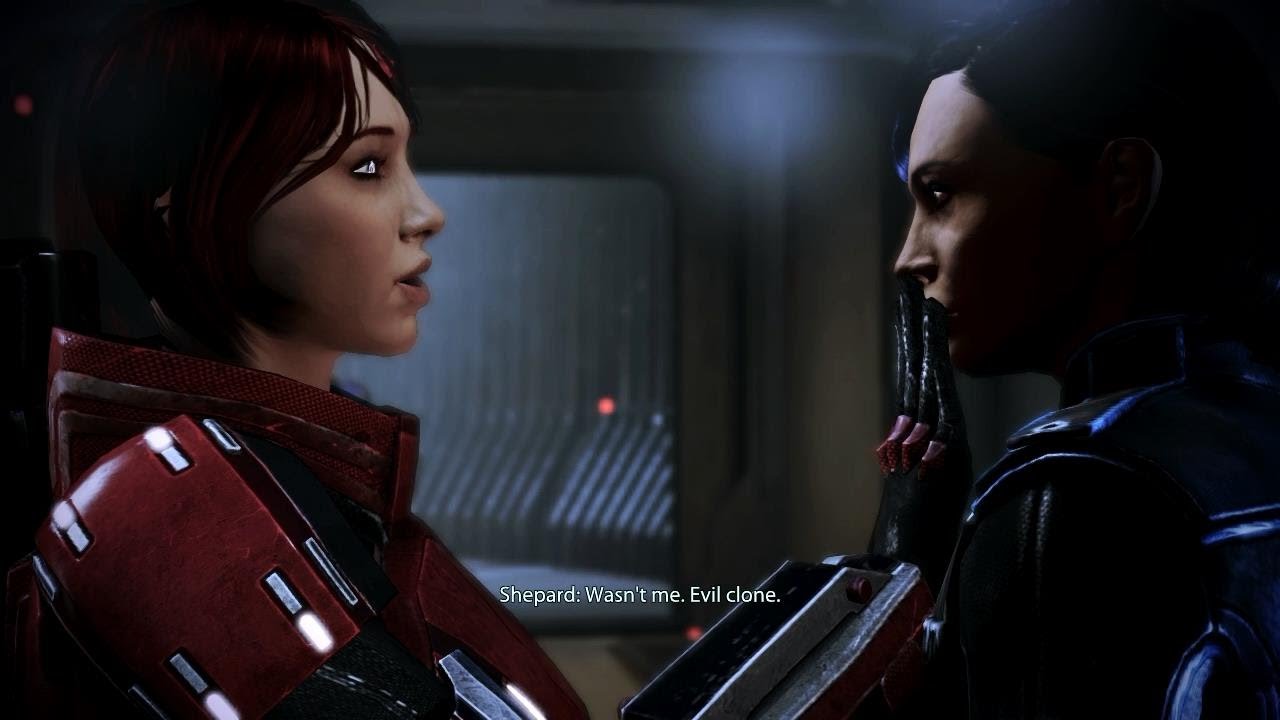
Шепард целует Трейнера — реакция товарищей по отряду (DLC для Цитадели)
Автор: RedStarBolt
Загружено: 2013-05-17
Просмотров: 838777
Описание:
По просьбе MCalcapwn
Мне не удалось заставить EDI что-либо сказать во время поцелуя.
Я попробовал редактор сохранений Gibbed и выбрал только EDI в свой отряд. Всё равно не сработало... :(
Я попробовал этот метод на других членах отряда, и они повторили свои реплики.
Редактор сохранений MIBBED для ME3:
http://svn.gib.me/builds/masseffect3/
Вот что я делаю каждый раз, когда хочу применить глаза Призрачного человека/изменить цвет глаз.
Применение глаз:
1 - Откройте редактор сохранений MIBBED для ME3
2 - Откройте файл сохранения из вашей игры
3 - Перейдите на вкладку «Игрок»
4 - Перейдите на вкладку «Внешний вид»
5 - Выберите пресеты (значок солнцезащитных очков) и откройте из файла
6 - Щелкните папку «Глаза» и выберите и откройте файл «The Illusive Man (A).me3appearance»
Теперь глаза Призрачного человека применены
Чтобы изменить цвет:
1 - В редакторе сохранений MIBBED перейдите на вкладку «Raw»
2 - Прокрутите вниз до 3.Squad
3 - Щелкните стрелку рядом с «Игрок»
4 - Список ваших Атрибуты Шепарда должны отобразиться, прокрутите список вниз и выберите «Внешний вид».
5. Убедитесь, что параметр «Морф головы» установлен в значение true, иначе вы не сможете получить глаза.
6. Выберите «Морф головы» и нажмите «Векторные параметры». (Векторные параметры — это место, где вы будете менять цвет).
7. Справа от «Векторных параметров» находится значок с тремя точками ... в сером квадрате, нажмите на него.
8. Должно появиться небольшое окно «Редактор коллекции векторных параметров».
9. В списке «Участники:» прокрутите вниз до «21 EYE_Iris_Colour_Vector».
10. Справа в разделе «Разное» находится «Значение». Нажмите на значение, и появятся A, B, G, R.
11. Оставьте A равным 1 и измените значения B (синий), G (зеленый) и R (красный) на 0. Я считаю, что это делает глаз более ярким и красочным.
12. Вернитесь к списку «Участники:» и выберите «22 Emis_Color».
13. Нажмите на стрелки для Разное и значения (как в шаге 10): A, B, G, R должны появиться.
14 - Оставьте A равным 10 и выберите желаемое число для значений B, G и R. Если все значения (B, G и R) одинаковы, глаза будут белыми; если все установлены на 0, то, думаю, они будут черными. Если я хочу чисто зеленые глаза, я устанавливаю B и R на 0, а G на 10.
15 - Когда вы закончите устанавливать значения, нажмите OK и сохраните (Сохранить в файл). Я советую вам создать новый файл сохранения, не перезаписывайте его. Таким образом, если вам не понравится результат, вы сможете вернуться и снова изменить значения на другой цвет.
Надеюсь, это поможет.
Спасибо за просмотр!
Повторяем попытку...
Доступные форматы для скачивания:
Скачать видео
-
Информация по загрузке:

![Mass Effect 3 - Traynor's Big Game [Romance (Citadel DLC)]](https://image.4k-video.ru/id-video/3URPDktAsdE)


![Don't leave me behind [party comments] | Mass Effect 3](https://image.4k-video.ru/id-video/pPUZQ4pmt-0)


