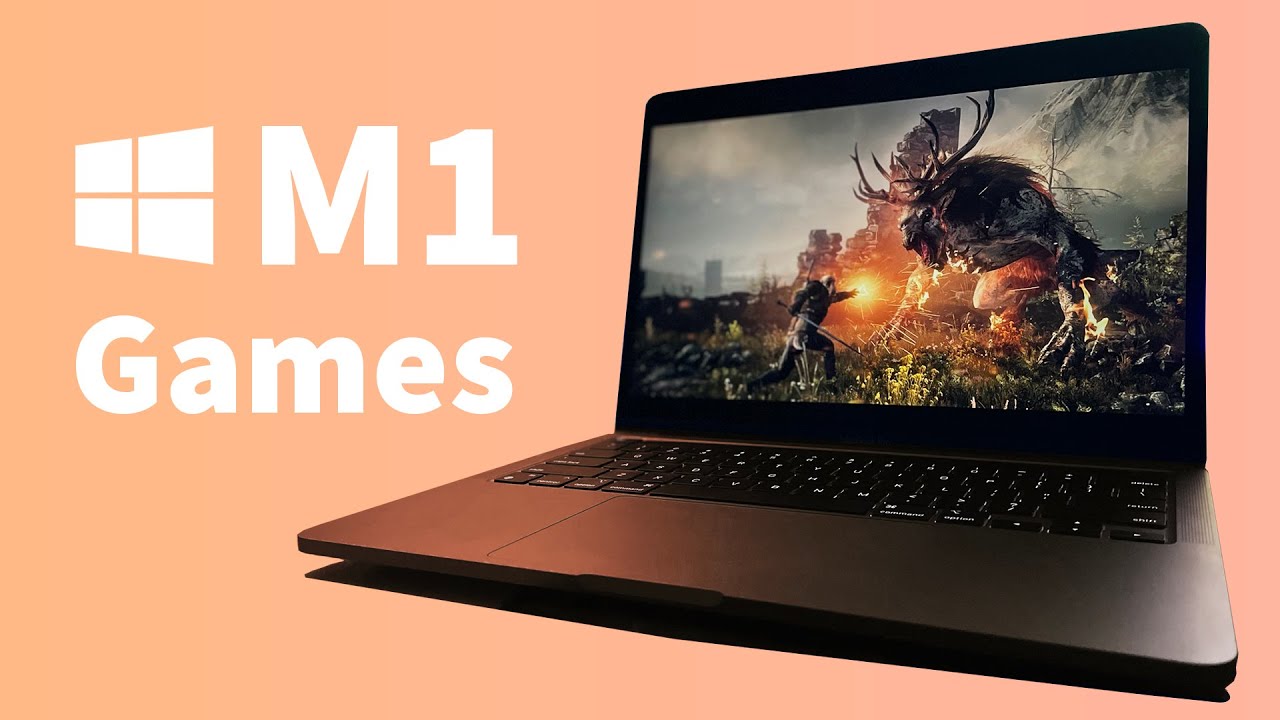
Как играть в игры Windows на MacBook M1 с Crossover 20
Автор: Jake Fishman
Загружено: 2020-11-27
Просмотров: 345259
Описание:
14-дневная бесплатная пробная версия Crossover здесь: https://bit.ly/crossoverfishtech
ОБНОВЛЕНИЕ: Crossover теперь поставляется с предустановленным DXVK, поэтому вам не нужно устанавливать его повторно, если у вас Crossover 21. Однако вы можете обновить DXVK ещё больше. Узнайте, как это сделать, здесь: https://bit.ly/dxvkupgrade
Попробуйте моё приложение Touch Bar Audio Visualizer (AVTouchBar) здесь: https://www.avtouchbar.com
Было интересно узнать, как установить игры для Windows на MacBook Pro M1. Надеюсь, вам понравится это руководство.
Обратите внимание, что для работы этой функции вам потребуется как минимум macOS Big Sur Beta 11.1, поскольку она содержит важные исправления ошибок в Rosetta 2.
Скачать Wine (версия с открытым исходным кодом): https://www.winehq.org
Как запустить на M1:
1. Установите Crossover
2. Откройте Crossover и установите Steam
3. Установите DXVK Backend + DirectX в Steam Bottle (обновлено: новые версии Crossover теперь поставляются с предустановленным DXVK. Узнайте, как обновить DXVK для устранения подтормаживаний, здесь: • Completely FIX Stutter in Crossover 21! DX... )
4. Щёлкните правой кнопкой мыши по Steam Bottle: Настройки: Установить DXVK для Backend
5. Загрузите игры и наслаждайтесь
Моё оборудование:
Камера: Panasonic GH5: https://amzn.to/3q8rTrL
Объектив: Sigma 18-35: https://amzn.to/3yGpBnF
Ноутбук по вашему выбору: https://amzn.to/321P4fv
Мышь MX Master 2: https://amzn.to/3eYodCE
Клавиатура Drevo: https://amzn.to/2W2IL4e
Микрофон Blue Yeti: https://amzn.to/3cXlFTd
Чехол Peak Design Tech Pouch: https://amzn.to/35mdTzH
Повторяем попытку...
Доступные форматы для скачивания:
Скачать видео
-
Информация по загрузке: