Slay the Spire 2 – Как изменить расширенные настройки графики
Автор: HardReset.Info
Загружено: 2026-03-06
Просмотров: 634
Описание:
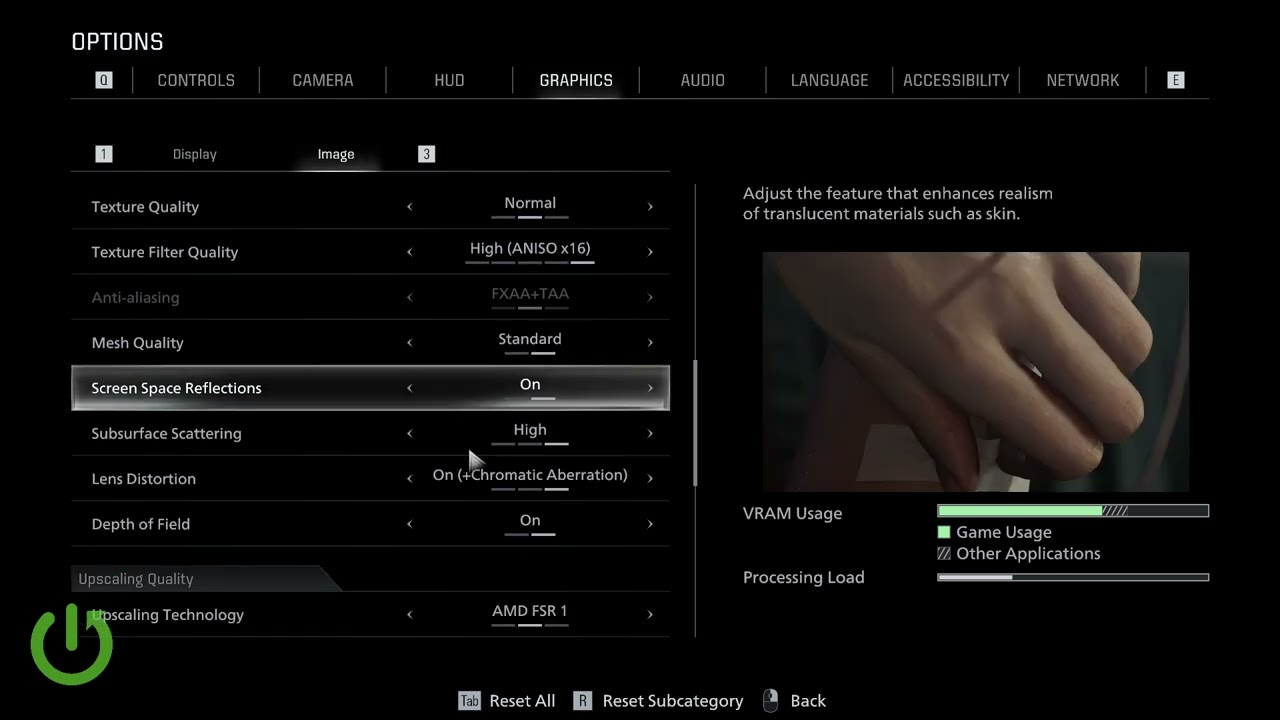
В этом видео я покажу, как изменить расширенные настройки качества графики в Slay the Spire 2. Вы узнаете, как открыть «Параметры», перейти в «Графика» → «Изображение» → «Расширенные настройки» и настроить качество текстур, фильтрацию текстур (Aniso), сглаживание, масштабирование взаимодействия, качество сетки, отражения в экранном пространстве (SSR), подповерхностное рассеивание, искажение линз и глубину резкости. Я объясню, почему появляется предупреждающая полоса VRAM и когда следует снизить настройки, чтобы избежать сбоев или падения производительности, и вы могли сбалансировать визуальные эффекты и плавный игровой процесс на ПК и консолях.
Как изменить расширенные настройки графики в Slay the Spire 2?
Как включить или отключить сглаживание в Slay the Spire 2?
Где находится меню «Расширенные настройки» в Slay the Spire 2?
0:00 Вступление
0:06 Открыть Параметры → Графика
0:20 Выбрать изображение и открыть Расширенные настройки
0:26 Объяснение предупреждений о качестве текстур и видеопамяти
0:49 Параметры текстурных фильтров (Aniso X4 / X6 / X16)
1:12 Сглаживание и его взаимодействие с масштабированием
1:44 Качество сетки и отражения в экранном пространстве (вкл/выкл)
2:29 Подповерхностное рассеивание, искажение линзы, глубина резкости
3:28 Нажмите «Назад», чтобы сохранить изменения и выйти
#SlayTheSpire2 #GraphicsSettings #GamingTips #PCGaming
Узнайте больше:
https://www.hardreset.info/devices/ga...
Подписывайтесь на нас в Instagram ► / hardreset.info
Ставьте лайк на нашей странице в Facebook ► / hardresetinfo
Напишите нам в Твиттере ► / hardreseti
Поддержите нас в TikTok ► / hardreset.info
Используйте руководства по сбросу настроек для многих популярных приложений ► https://www.hardreset.info/apps/apps/
Повторяем попытку...
Доступные форматы для скачивания:
Скачать видео
-
Информация по загрузке: