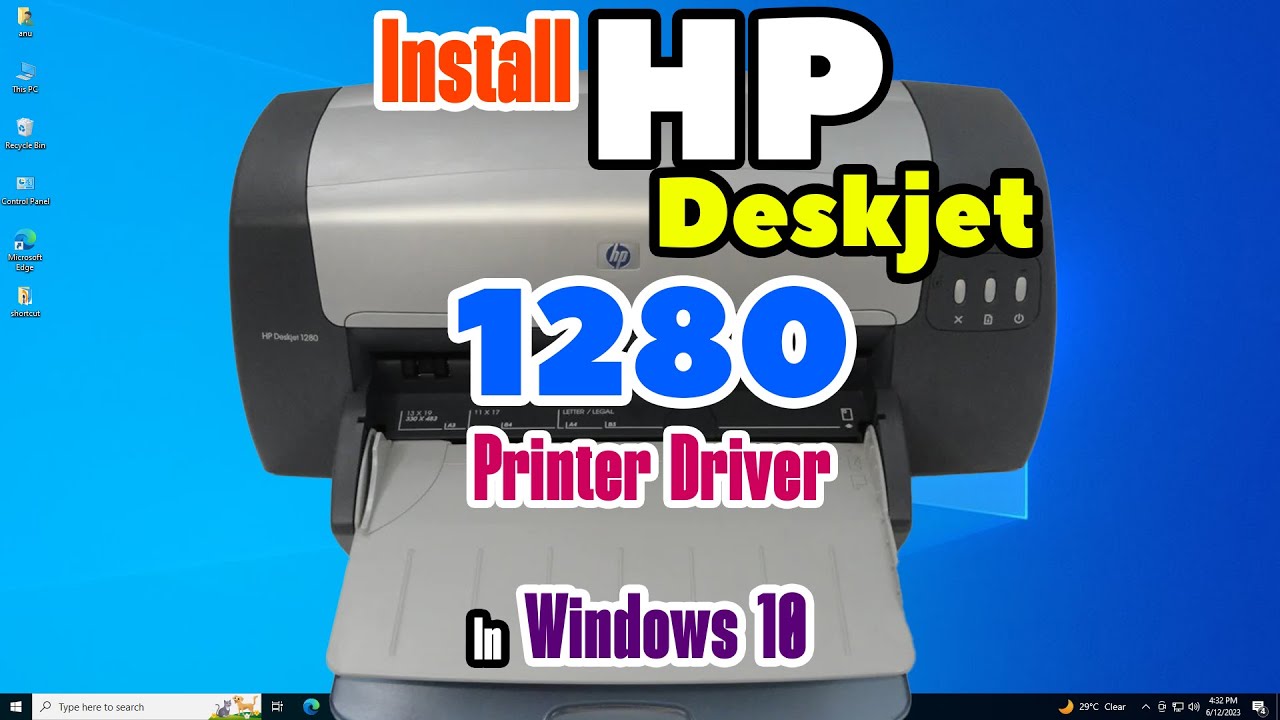
Как скачать и установить драйвер для принтера HP Deskjet 1280 на компьютер или ноутбук с Windows 10
Автор: Discover You
Загружено: 2026-01-09
Просмотров: 34
Описание:
Простая пошаговая инструкция по установке драйвера для принтера HP DeskJet 1280 (однофункциональный струйный принтер) на Windows 10. Эта старая модель использует тот же драйвер, что и серии DeskJet 1000/1100/1200 — ручная установка через .inf-файл работает отлично!
Важное примечание: Всегда проверяйте загруженные файлы антивирусом. Это рабочие драйверы, предоставленные сообществом (2025-2026 гг.), поскольку HP больше не оказывает официальную поддержку этой модели.
🔗 Ссылки для скачивания (полная версия драйвера – только для печати):
Google Drive (рекомендуется – быстро и безопасно):
64-бит: https://drive.google.com/file/d/1mGWk...
32-бит: https://drive.google.com/file/d/1fLk9...
Mega.nz (альтернативная ссылка):
64-бит: https://mega.nz/file/heB2AZAA#6Rn4_6q...
32-бит: https://mega.nz/file/BSRTVASA#lhV-Vto...
Дополнительные ссылки на Mega (резервная копия):
64-бит: https://mega.nz/file/pKpnDSyK#0x9hn1M...
32-бит: https://mega.nz/file/9WhDULiQ#VUMFIyR...
Еще одна ссылка на Google Drive (резервная копия):
64-бит: https://drive.google.com/file/d/1s9E1...
32-битная версия: https://drive.google.com/file/d/1d1ut...
🔧 Пошаговая инструкция:
1. Проверьте версию Windows 10
Настройки → Система → О системе → В разделе «Характеристики устройства» → Обратите внимание на тип системы (32-битная или 64-битная — большинство ПК работают на 64-битных системах).
2. Загрузите драйвер
Выберите правильную ссылку (64-битную или 32-битную) выше → Загрузите файл .exe.
3. Извлечение файлов
Щелкните правой кнопкой мыши по загруженному файлу .exe → Извлечь все → Выберите папку (рекомендуется рабочий стол) → Извлечь полностью.
4. Подключение принтера
Подключите HP DeskJet 1280 к ПК через USB-кабель → Оставьте принтер выключенным изначально.
5. Добавление принтера в Windows 10
Пуск → Параметры → Устройства → Принтеры и сканеры → Добавить принтер или сканер.
Если не обнаружен → Нажмите «Нужный мне принтер отсутствует в списке».
6. Ручная установка
Выберите «Добавить локальный принтер или сетевой принтер с ручными настройками» → Выберите USB-порт → Нажмите «Установить с диска» → Перейдите к извлеченной папке → Выберите файл .inf (например, hpdeskjet1280.inf или аналогичный) → ОК → Выберите HP DeskJet 1280 → Далее.
7. Завершение установки
Следуйте инструкциям на экране → Включите принтер, когда появится соответствующее сообщение → Завершите настройку.
8. Проверка принтера
Принтеры и сканеры → Выберите HP DeskJet 1280 → Управление → Распечатайте тестовую страницу.
Если печать четкая → Установка прошла успешно!
🕒 Отметки времени:
0:00 🎬 Введение
0:19 🔍 Проверка совместимости с Windows 10 (32-бит или 64-бит)
0:44 📥 Загрузка драйвера HP Deskjet 1280
1:29 📂 Распаковка файлов
1:43 ⚙️ Установка драйвера HP Deskjet 1280 в Windows 10 (метод с USB)
3:20 ✅ Тест печати
3:43 🏁 Заключение и последние советы
Дополнительные советы:
Этот драйвер работает в Windows 10 (32/64-бит) — официальной поддержки Windows 11 нет, но тот же метод работает и там.
Сканирование не требуется — DeskJet 1280 — это модель только для печати.
Если файл .inf не найден: распакуйте его еще раз или выполните поиск в папке по запросу "*.inf".
По возможности избегайте неофициальных источников, но эти ссылки широко распространены и безопасны.
Ваш старый HP DeskJet 1280 снова в строю на Windows 10! 👍 Ставьте лайки, подписывайтесь и оставляйте комментарии, если у вас всё получилось! 🚀
Повторяем попытку...
Доступные форматы для скачивания:
Скачать видео
-
Информация по загрузке: