HOW TO CONFIGURE CP PLUS STQC CAMERA WITH CP PLUS NVR
Автор: abhiranjan kumar
Загружено: 2025-07-08
Просмотров: 3891
Описание:
✅ CP Plus STQC Camera को NVR में जोड़ने की प्रक्रिया:
🔧 Step-by-Step तरीका:
1. Camera को Network से जोड़ें
STQC Camera को PoE Switch या LAN के ज़रिए नेटवर्क से कनेक्ट करें।
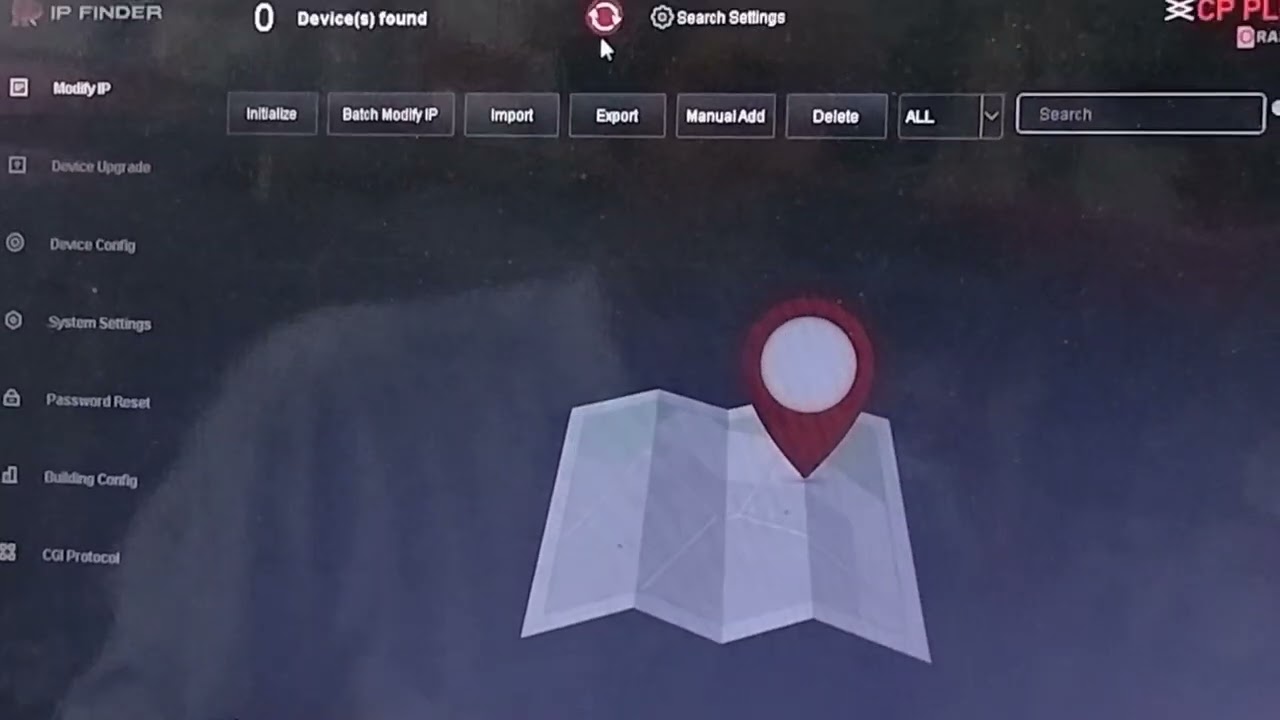
Default IP range जानने के लिए CP Plus IP Tool का इस्तेमाल करें (CP Plus IP Finder Tool → Official Website से डाउनलोड करें)।
2. Camera की IP Address सेट करें
IP Finder Tool से कैमरा डिटेक्ट करें।
उसका IP address अपने NVR के network range में बदलें (उदाहरण: अगर NVR का IP 192.168.1.x है, तो कैमरा भी इसी रेंज में होना चाहिए)।
3. NVR में Login करें
Mouse से NVR को screen से जोड़ें और login करें (admin account से)।
4. Manual Add करें
Camera Management या Remote Device में जाएं।
Manual Add पर क्लिक करें।
नीचे दिए अनुसार सेटिंग करें:
IP Address: कैमरा का IP
Protocol: CP Plus (या ONVIF, अगर native supported न हो)
Port: 37777 या ONVIF port (default)
Username/Password: कैमरे का login credentials
5. Add करें और Status Check करें
"Add" या "Save" पर क्लिक करें।
Camera का status “Online” या “Connected” होना चाहिए।
Live view में जाकर वीडियो देख सकते हैं।
Повторяем попытку...
Доступные форматы для скачивания:
Скачать видео
-
Информация по загрузке: