Mac USB-Stick formatieren, so gelingt’s!
Автор: Wondershare Deutsch
Загружено: 2020-07-17
Просмотров: 64068
Описание:
Wie formatieren Sie ein USB auf einem Mac und wie können Sie die Daten aus formatierten USB-Stick wiederherstellen? Hier finden Sie die Lösung: https://bit.ly/3hG5ADq
In dem heutigen Video werden wir uns mit dem Thema "USB-Stick auf dem Mac formatieren" befassen. Lassen Sie uns sehen, was wir Ihnen zeigen müssen.
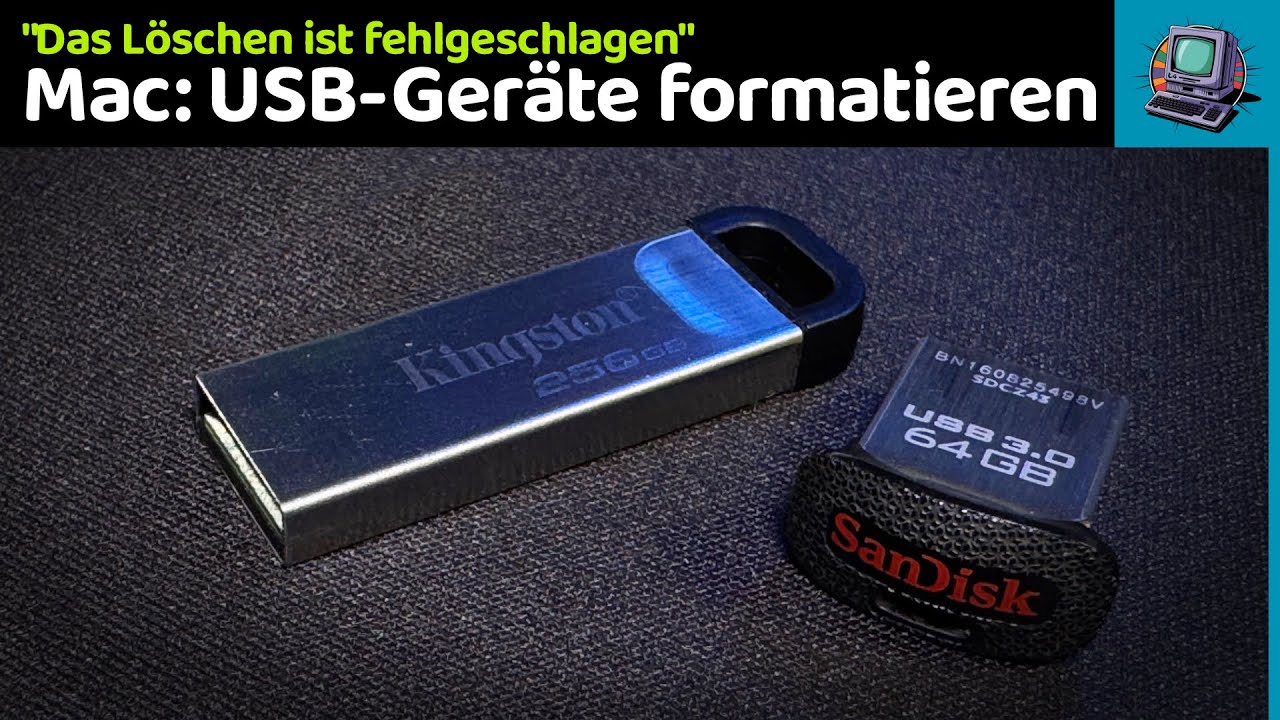
USB-Sticks sind sehr nützliche Geräte, die beim Speichern von Daten helfen. Manchmal ist es jedoch erforderlich, USB auf einem Mac zu löschen oder zu formatieren.
Es ist wichtig, die Dateisysteme zu kennen, die insbesondere den Betriebssystemen zugeordnet sind. Es gibt 4 Hauptdateisysteme, die wir zuerst kennen sollten. 1:46
Als Nächstes ist unser Hauptthema: Wie formatiert man ein USB-Flash-Laufwerk auf einem Mac? 3:26
Schritt 1: Schließen Sie das USB-Flash-Laufwerk an Ihren Mac an.
Schritt 2: Gehen Sie zu Anwendungen. Doppelklicken Sie und öffnen Sie das Festplattendienstprogramm. Wählen Sie dann in der linken Seitenleiste Ihr USB-Flash-Laufwerk aus und klicken Sie auf die Taste Löschen.
Schritt 3. Sie werden aufgefordert, einen Namen für das Flash-Laufwerk anzugeben. Benennen Sie das USB-Flash-Laufwerk um, wählen Sie das gewünschte Format aus und klicken Sie auf Löschen.
Dann wird der Formatierungsprozess gestartet. Sobald der Formatierungsvorgang abgeschlossen ist, erhalten Sie ein leeres neues USB-Flash-Laufwerk, das Sie auf dem Mac verwenden können.
Sie können die Anleitung auf folgender Seite aufrufen:
https://recoverit.wondershare.de/flas...
ABONNIEREN, um weitere Lösungen zur Wiederherstellung verlorener Dateien zu erhalten:
/ recoveritdeutsch
Folge uns auf Facebook:
/ recoverit-deutsch-256126014959033
#recoverit #usb_stick_formatieren #mac_usb_stick_formatieren
Повторяем попытку...

Доступные форматы для скачивания:
Скачать видео
-
Информация по загрузке: