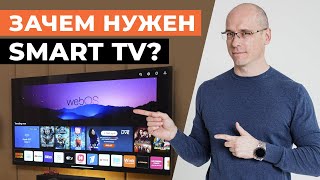
Как записывать телепередачи YouTube на Smart TV — Как записывать на YouTube TV DVR
Автор: TheRenderQ
Загружено: 2024-11-17
Просмотров: 29126
Описание:
Как записывать телепередачи YouTube на Smart TV — Как записывать на YouTube TV DVR
Ссылки на продукты:
Roku с YouTube TV: https://amzn.to/3S8A0kz
Chromecast с YouTube TV: https://amzn.to/3S9LeoT
Главы:
00:00 — Введение в запись YouTube TV
00:19 — Запись передач с Live Guide
01:00 — Запись будущих трансляций
01:19 — Поиск записанных передач в DVR
02:16 — Поиск передач для записи
Многие зрители спрашивали, как записывать телепередачи YouTube со Smart TV. В этом коротком видео я покажу вам несколько способов настройки записи. Для начала убедитесь, что у вас установлено приложение YouTube TV и вы вошли в систему на телевизоре. Сначала я расскажу о Live Guide и запишу то, что сейчас идёт по телевизору. Здесь я могу найти любую передачу, которая сейчас идёт в эфире. Я собираюсь записать теннисный турнир в Пекине. При выборе программы я перейду на канал T2 в прямом эфире. Если во время трансляции нажать кнопку со стрелкой вниз на пульте дистанционного управления, откроется временная шкала. Затем я снова нажму кнопку со стрелкой вниз и выделю значок «Плюс». Чтобы начать запись, просто нажму Enter на пульте дистанционного управления. Значок изменится на галочку.
Я также могу записывать предстоящие передачи. В примере я нашёл канал CBS Sports Network и могу использовать кнопку со стрелкой вправо, находясь в программе Live Guide, чтобы найти передачи, которые выйдут сегодня позже. Я просто выберу его, затем выделю кнопку «Добавить в библиотеку» и нажму Enter. Значок «Плюс» станет галочкой, и теперь передача будет записана сегодня днём, в 13:30.
Чтобы найти записанные передачи в DVR, я буду нажимать кнопку «Назад» на пульте дистанционного управления, пока не вернусь на главную страницу YouTube TV. Затем я перейду в библиотеку. Здесь я могу легко найти записанную передачу, используя фильтр «Запланировано». Также я могу увидеть передачи, которые я записал. Важно знать, что если шоу — это сериал, то будут записаны все его эпизоды. Так, с CBS Sports HQ Spotlight следующая запись начнётся в 12:00, хотя при настройке времени записи я выбрал выход в эфир в 13:30. Таким образом, я запишу не один эпизод, а все. Но это не проблема, ведь место на YouTube TV DVR безлимитно. Вы можете записывать столько, сколько захотите.
Вот ещё один способ записать телепередачи YouTube со смарт-телевизора. Я могу использовать функцию поиска, чтобы найти нужную программу. Здесь я ищу «Звёздные войны: Скайуокер. Восход». Когда я выбираю его, я попадаю на страницу сериала. Здесь, когда я выбираю «Добавить в библиотеку», этот фильм будет записан при следующем выходе в эфир. И последнее: если я хочу остановить запись программы, всё, что мне нужно сделать, это снова установить галочку, и она превратится в плюс. В этот момент запись будет остановлена. Вот что вам нужно знать, чтобы записывать телепередачи YouTube на Smart TV.
Если это видео было полезным, пожалуйста, поставьте мне лайк и нажмите кнопку «Подписаться», чтобы быть в курсе всех моих еженедельных видео.
Отказ от ответственности: как партнёр Amazon я получаю доход от соответствующих покупок.
***Оборудование, которое я использую для съёмки видео***
Canon EOS M6: https://amzn.to/2pwQ0Vq
Объектив Canon EF-M 22 мм f/2: https://amzn.to/31mLfLq
Широкоугольный объектив Tokina 11-16 мм: https://amzn.to/33TFaYH
Адаптер Fotodiox EF на объектив EOS M: https://amzn.to/31u3AGq
Беспроводные микрофоны Comica CVM-WM300A: https://amzn.to/31tbiAD
Светодиодный осветитель Aputure Amaran AL528W: https://amzn.to/2VRuwyK
Слайдер для камеры Kamerar SD-1: https://amzn.to/2VUB5Ax
Игровой HDMI-модуль AVermedia: https://amzn.to/31phsSp
Повторяем попытку...

Доступные форматы для скачивания:
Скачать видео
-
Информация по загрузке:


![МАДУРО рассказал как его БЛЕСТЯЩЕ задержали 😁 [Пародия]](https://ricktube.ru/thumbnail/ENVU2Rhr14k/mqdefault.jpg)