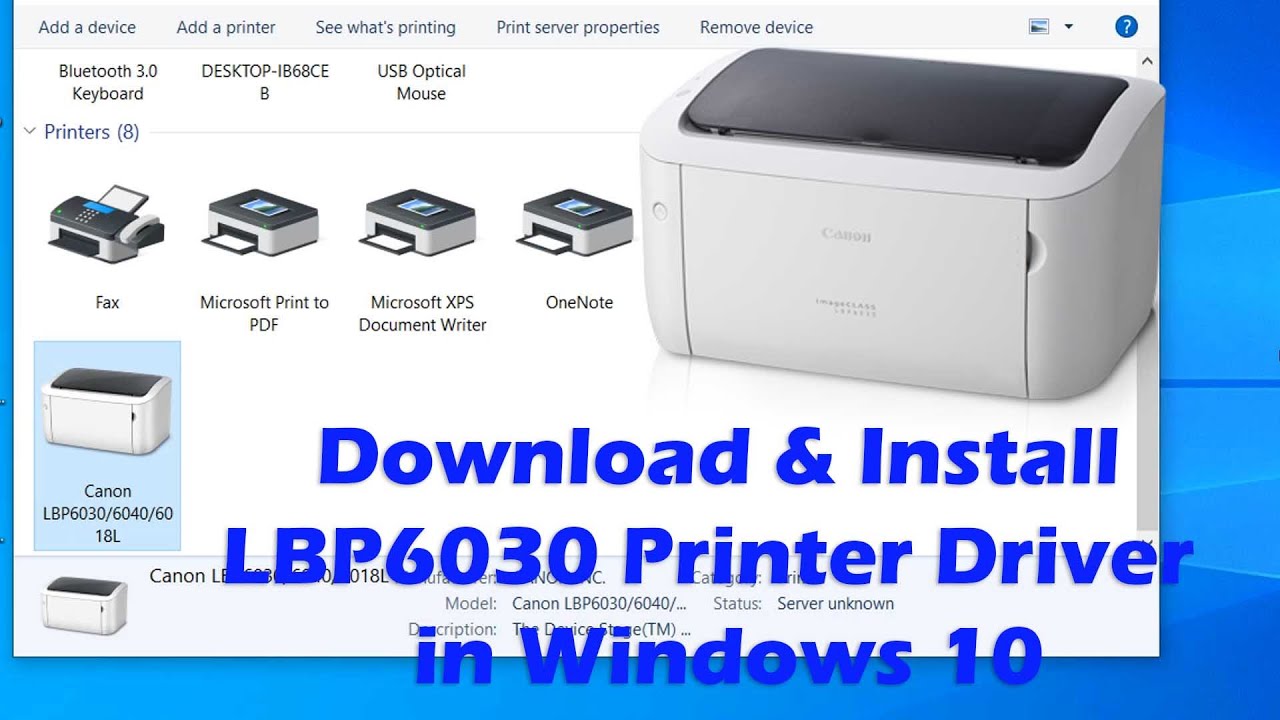
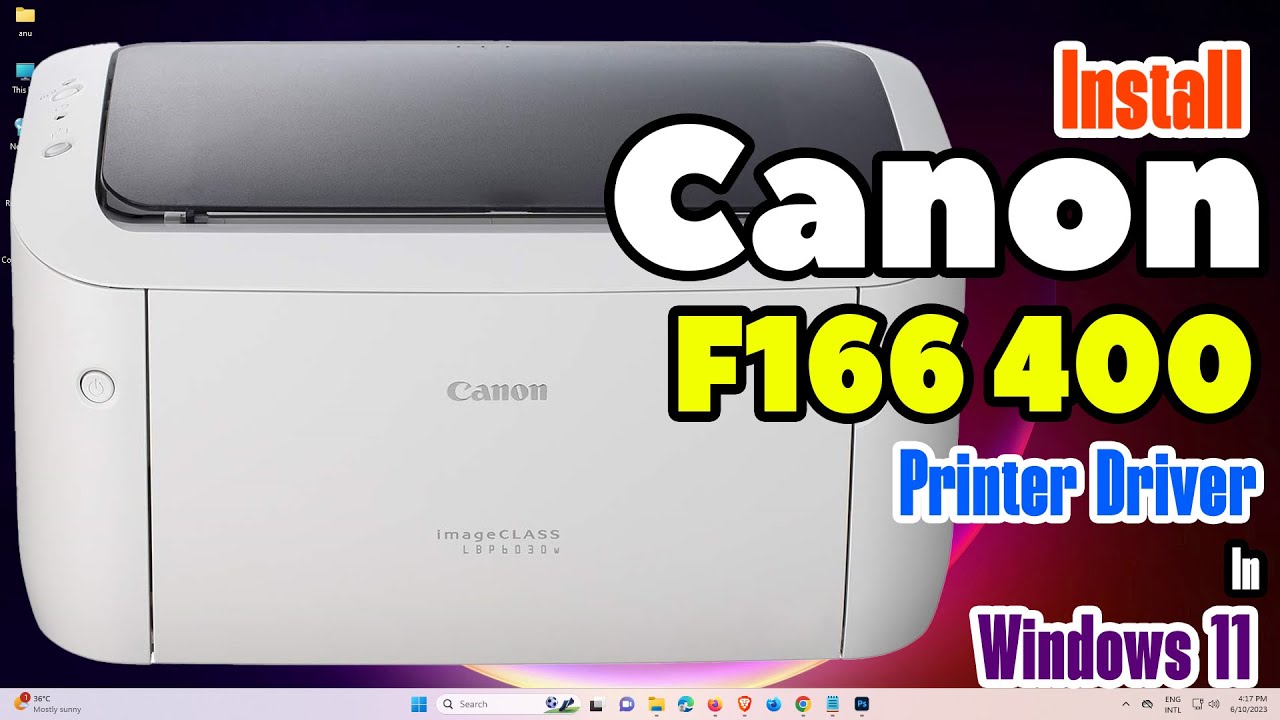
Как скачать и установить драйвер для принтера Canon F166 400 на компьютер или ноутбук с Windows 11
Автор: Discover You
Загружено: 2026-01-23
Просмотров: 581
Описание:
Полное пошаговое руководство по ручной загрузке и установке официального драйвера для Canon F166 400 (лазерный многофункциональный принтер – печать, сканирование, копирование) на Windows 11. Эта более старая модель использует драйвер серии Canon F166 – полная поддержка печати, сканирования и копирования работает отлично!
Важно: Всегда используйте официальный сайт Canon для безопасных драйверов. Ссылки на сторонние ресурсы не требуются.
📌 Пошаговое руководство (займет 6-8 минут):
1. Загрузите драйвер Canon F166 400
Посетите официальную страницу поддержки Canon India:
https://in.canon/en/support/0100592301
(или найдите «драйвер Canon F166 400» на support.hp.com/in-en)
Выберите Windows 11 → Загрузите полный пакет драйверов и программного обеспечения (включает печать, сканирование, копирование – имя файла, например, F166400_Win11_v1.0.exe или аналогичное).
2. Распакуйте файлы
Найдите загруженный файл .exe → Щелкните правой кнопкой мыши → Распаковать все → Выберите папку (например, Рабочий стол) → Распакуйте полностью (самораспаковывающийся архив).
3. Подключите принтер
Подключите принтер Canon F166 400 через USB-кабель → Оставьте принтер выключенным изначально.
4. Добавьте принтер в Windows 11
Перейдите в меню «Пуск» → «Параметры» → «Bluetooth и устройства» → «Принтеры и сканеры» → Нажмите «Добавить устройство».
Если принтер не обнаружен → Нажмите «Нужный мне принтер отсутствует в списке».
5. Ручная настройка
Выберите «Добавить локальный принтер или сетевой принтер с ручными настройками» → Выберите USB-порт → Нажмите «Установить с диска» → Перейдите к извлеченной папке → Выберите файл .inf (например, cnbf166.inf или аналогичный) → ОК → Выберите Canon F166 400 → Далее.
6. Завершение установки
Следуйте инструкциям на экране → Включите принтер, когда появится соответствующее сообщение → Завершите настройку.
7. Тестовая печать, сканирование и копирование
Принтеры и сканеры → Выберите Canon F166 400 → Управление → Распечатайте тестовую страницу.
Для сканирования/копирования: используйте программное обеспечение Canon из комплекта поставки (или встроенную функцию Windows Fax & Scan).
🕒 Отметки времени:
00:00 - Введение
00:21 - Загрузка драйвера Canon F166 400 с официального сайта
01:16 - Распаковка файлов драйвера
01:42 - Установка драйвера Canon F166 400 в Windows 11
03:51 - Тестирование печати + сканирования + копирования
04:14 - Заключение и дополнительные советы
Дополнительные советы:
Windows 11 часто автоматически устанавливает базовые драйверы при подключении через USB — попробуйте сначала это, прежде чем использовать ручной метод.
Для Wi-Fi/сети: После установки через USB запустите Canon IJ Network Tool (входит в загрузку), чтобы настроить беспроводную сеть.
Если файл .inf не найден: Найдите в распакованной папке файл "*.inf".
Официальный драйвер Canon безопасен — включает все функции (факс на этой модели отсутствует).
Если возникнут проблемы: запустите средство устранения неполадок принтера Windows (Параметры → Система → Устранение неполадок → Другие средства устранения неполадок → Принтер).
Теперь ваш принтер Canon F166 400 будет отлично печатать, сканировать и копировать в Windows 11! 👍 Ставьте лайки, подписывайтесь и оставляйте комментарии, если это помогло вам снова начать печатать! 🚀
Повторяем попытку...
Доступные форматы для скачивания:
Скачать видео
-
Информация по загрузке: