Использование NDI с OBS — Глава 12 — Руководство суперпользователя OBS
Автор: StreamGeeks
Загружено: 2022-02-10
Просмотров: 34406
Описание:
Смотрите весь плейлист здесь - • The OBS Superuser Guidebook
Получить книгу бесплатно здесь - https://streamgeeks.us/obs-superuser/
Ранний доступ к курсу на Udemy здесь - https://www.udemy.com/course/obs-supe...
Индекс видео:
0:00 - 2:26 - Как использовать NDI со смартфоном и OBS
2:27 - 3:29 - Настройка сетевого коммутатора NDI для OBS
3:30 - 4:07 Добавление NDI в OBS
4:08 - 5:29 - Вывод NDI-видео из OBS
5:30 - 6:49 - Ввод NDI-видео в OBS
6:50 - 7:09 Вопросы пропускной способности NDI
7:10 - 9:09 - Мониторинг пропускной способности локальной сети для NDI
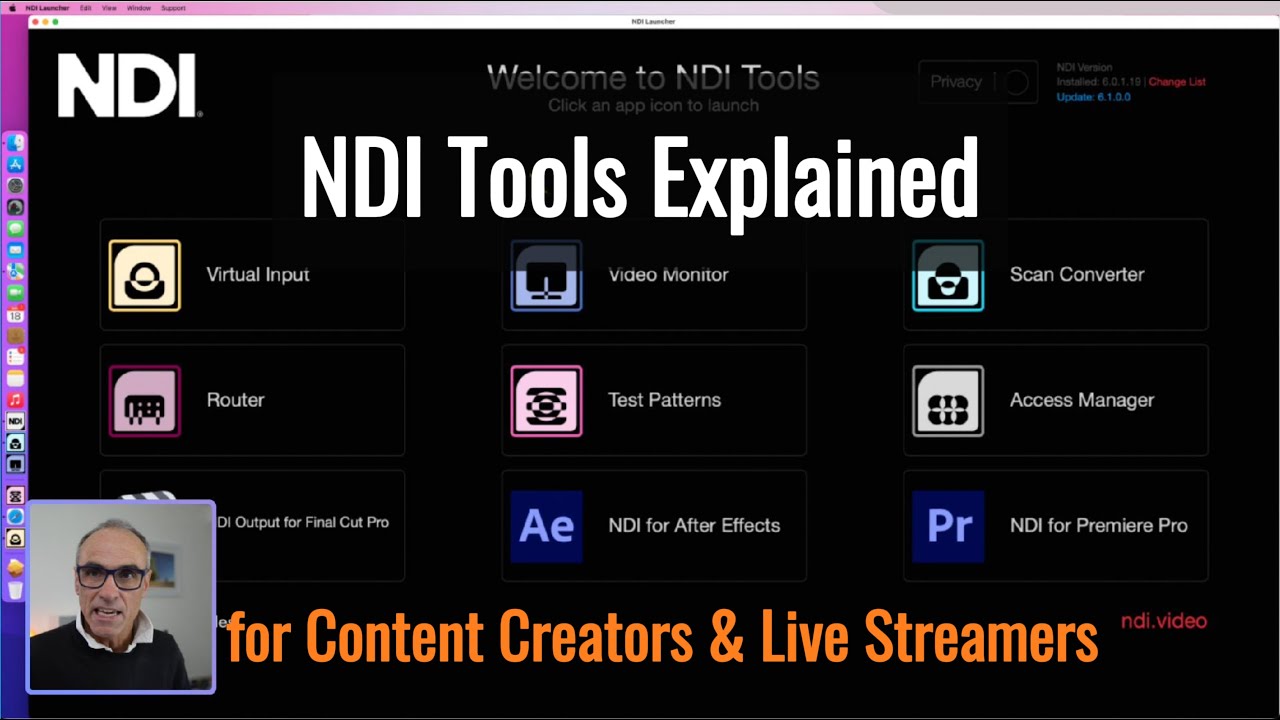
9:10 - 10:04 Бесплатные инструменты NDI
10:05 - 12:33 - Выделенный выходной фильтр NDI в OBS
NDI (Network Device Interface) — это протокол для производства IP-видео, изначально разработанный NewTek. NDI был выпущен в 2015 году и с тех пор стал одним из самых популярных вариантов подключения для производства IP-видео среди профессионалов по всему миру. Плагин NDI доступен для пользователей OBS Studio на компьютерах Mac, PC и Linux. Плагин был выпущен в июне 2017 года французским разработчиком Стефаном Лепеном под именем Palakis. По данным OBSProject.com, по состоянию на 2022 год плагин NDI был скачан более 1,7 миллиона раз. За последние несколько лет Palakis регулярно обновлял и улучшал плагин.
Сам NDI не является проектом с открытым исходным кодом, поэтому его нельзя внедрить в ядро OBS. NDI не требует отчислений, а разработанный Палакисом плагин использует бесплатный комплект разработчика ПО (SDK) для добавления функциональности NDI в OBS. После установки плагин позволяет пользователям добавлять аудио- и видеоисточники NDI в OBS и отправлять аудио- и видеоисточники NDI из OBS.
Добавление источников NDI в OBS
Преимущество NDI заключается в простоте использования при поиске видеоисточников в вашей сети. Вы можете добавить видеоисточники NDI в OBS с помощью пункта «Источник NDI» в меню «Источники». Это позволяет указать имя источника NDI и выполнить поиск по списку доступных источников NDI в вашей сети. Текущая интеграция плагина OBS позволяет подключаться к источникам NDI в двух режимах пропускной способности: «максимальный» и «минимальный». Вы также можете выбрать подключение «только аудио». Важная опция, которую следует учитывать при использовании нескольких камер NDI, называется «Синхронизация». NDI позволяет синхронизировать несколько камер или видеопотоков, используя временные коды, которые могут поступать с самого устройства или из сети. Большинство источников видео NDI можно настроить на синхронизацию с общим сервером сетевого протокола времени (NTP). В вашей сети должен быть установлен NTP-сервер, или вы можете использовать распространённый сервер, такой как time.windows.com или time.google.com. Настройки NTP настолько важны для IP-видео, что будут подробно рассмотрены в следующей главе.
Вывод NDI-источников из OBS
Вы можете легко отправлять NDI-видео из OBS, используя настройки вывода NDI в раскрывающемся меню «Инструменты». Эта область позволяет отправлять два основных NDI-выхода. Вы можете отправлять «Основной вывод» (Main Output), который представляет собой окно «Программа» в OBS Studio, и «Предварительный вывод» (Preview Output), который представляет собой окно «Предварительный просмотр». Просто отметьте выходы, которые вы хотите отправлять через NDI, дайте им имя и нажмите OK. После этого ваши NDI-видеоисточники, поступающие из OBS, будут видны в вашей локальной сети (LAN).
Последняя версия плагина NDI для OBS также включает специальный фильтр NDI, который можно применить к любому аудио- или видеоисточнику в OBS. Это идеальный способ выбрать конкретный источник и сделать выделенный NDI-выход доступным в вашей сети, независимо от того, находится ли он в режиме предварительного просмотра или в программе. Чтобы получить доступ к этому фильтру, щёлкните правой кнопкой мыши по любому источнику и выберите пункт «Фильтры». Здесь вы можете выбрать выделенный NDI-выход с аудио и видео или выделенный NDI-выход только с аудио. После создания выделенного фильтра NDI-выходов вы можете указать источник NDI и нажать «Применить изменения». После этого ваш NDI-источник станет доступен в вашей сети.
Стоит отметить, что OBS никогда не будет иметь встроенной поддержки NDI. Весь код в проекте OBS должен быть полностью открытым. Сам NDI не требует отчислений, но код не является открытым. Таким образом, плагин предоставляет OBS легальный способ взаимодействия с NDI. Так почему же OBS так важен для экосистемы NDI в целом? NDI, по сути, открывает тысячи новых возможностей ввода и вывода видео для пользователей OBS. Благодаря своей бесплатности OBS стал популярным решением для создания NDI-видео и его передачи по локальной сети.
Повторяем попытку...
Доступные форматы для скачивания:
Скачать видео
-
Информация по загрузке: