Comment créer et utiliser une e-Carte pour vos achats en ligne ? | Banque Populaire
Автор: Banque Populaire
Загружено: 2025-11-13
Просмотров: 16675
Описание:
Disponible sur l'espace de banque à distance de votre banque, via l'application mobile.
Pour les clients particuliers et les entrepreneurs individuels.
Transcription :
Comment créer et utiliser une e-Carte pour vos achats en ligne ?
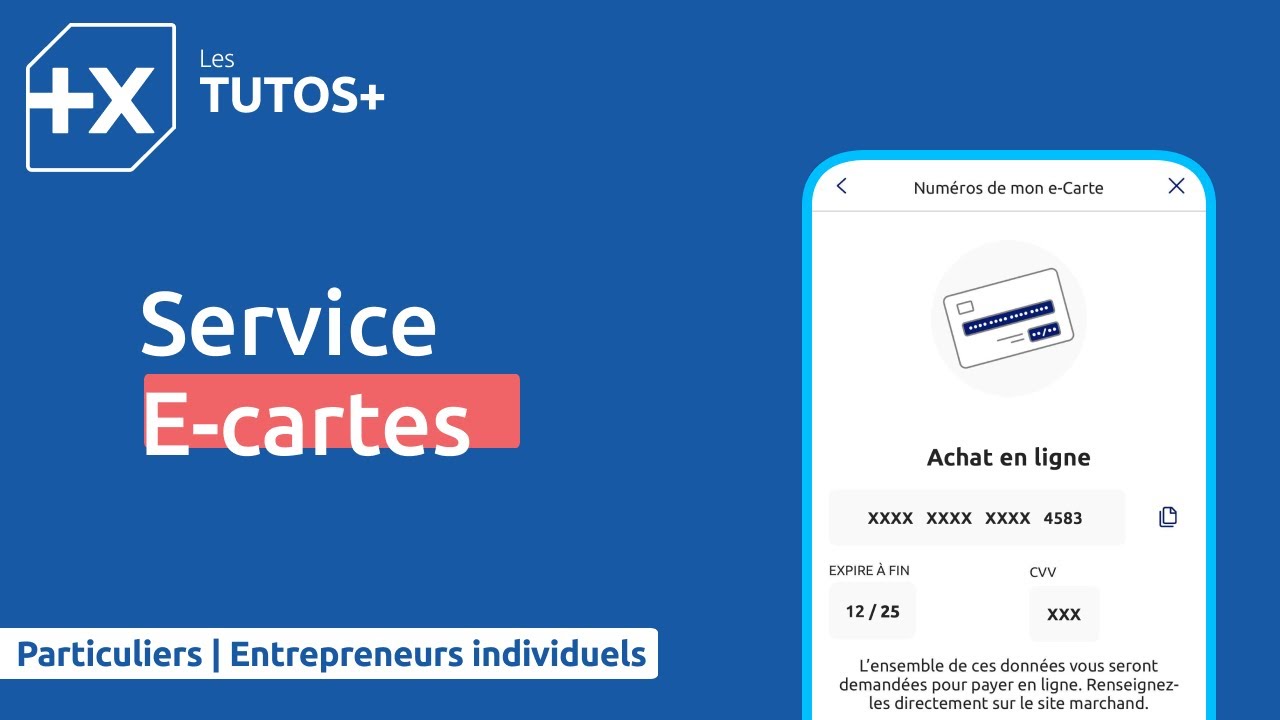
Avec le service e-Cartes*, payez vos achats en ligne en toute sécurité sans communiquer les données de votre carte bancaire.
00:15 - Comment souscrire au service e-Cartes ?
Sélectionnez "Cartes".
Cliquez sur "Souscrire au service e-Cartes".
Puis sur "Souscrire".
Choisissez la carte bancaire pour laquelle vous souhaitez souscrire le service.
Acceptez les conditions générales d'utilisation.
Vous pouvez désormais créer des e-Cartes.
00:37 - Comment créer une e-Carte ?
Cliquez sur "Créer une e-Carte".
Choisissez le type de paiement que vous souhaitez réaliser :
Un paiement unique ou plusieurs paiement chez un même commerçant.
Définissez les caractéristiques de votre e-Carte :
Le nom associé, par exemple le nom du commerçant ;
La date d'expiration entre le mois en cours et jusqu'à cinq ans ;
Le montant maximum des dépenses dans la limite des plafonds de votre carte.
Validez la création avec Sécur'Pass.
Ça y est, votre e-Carte est disponible.
Vous pouvez, à tout moment, la supprimer.
01:14 - Comment utiliser votre e-Carte** ?
Cliquez sur votre e-Carte.
Sélectionnez "Voir tous les numéros"***.
Saisissez votre code Sécur'Pass.
Copiez et collez les données de votre e-Carte sur l'application ou le site marchand sur lequel vous effectuez votre achat.
Vous pouvez à tout moment visualiser le montant utilisé et disponible de votre e-Carte.
01:40 - Comment voir l'historique de vos e-Cartes ?
Cliquez sur "Gérer mon service e-Cartes".
Puis sur "e-Cartes utilisées".
*Le service e-Cartes de la Banque Populaire est un service payant disponible uniquement sur votre application bancaire. Vous pouvez consulter les conditions tarifaires sur le site www.banquepopulaire.fr ou en agence.
**Les numéros de carte et les cryptogrammes visuels de votre e-Carte sont générés automatiquement. Vous recevez une notification sur votre application bancaire à chaque création d'e-Carte.
***Vous recevez une notification sur votre application bancaire à chaque consultation des numéros d'une e-Carte.
Rendez-vous sur www.banquepopulaire.fr
#LaReussiteEstEnVous
Повторяем попытку...
Доступные форматы для скачивания:
Скачать видео
-
Информация по загрузке: