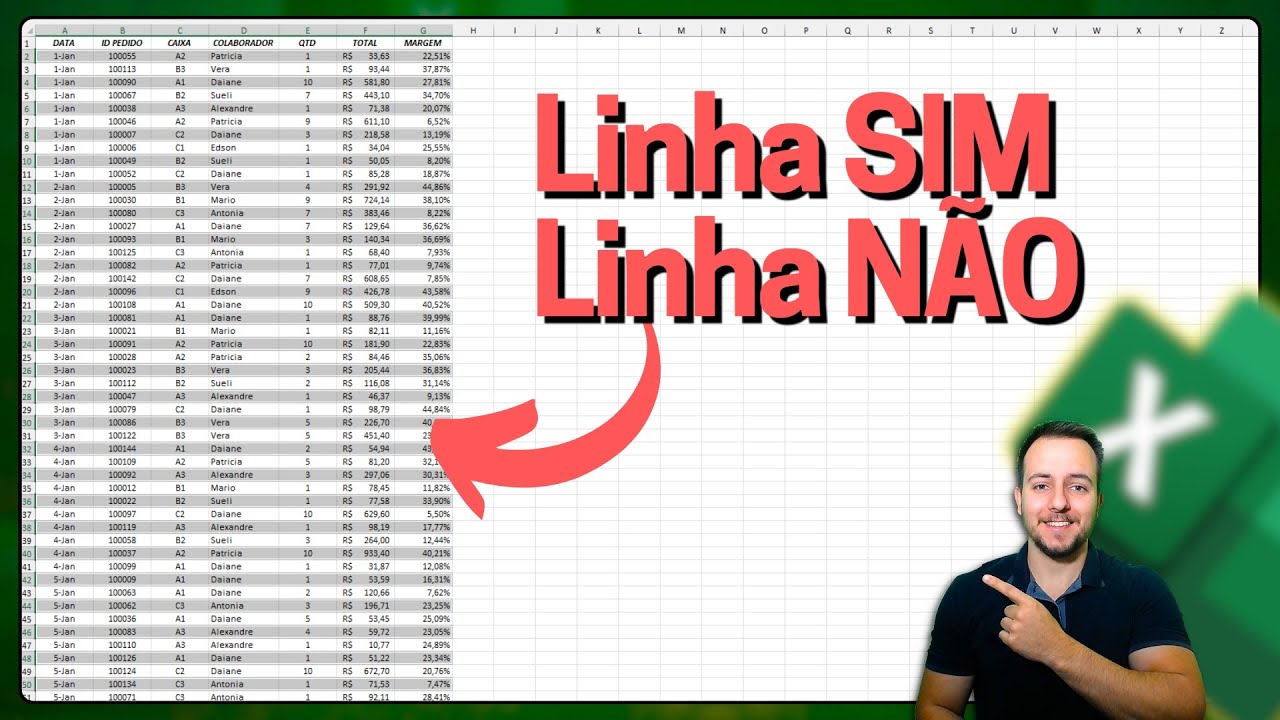
Selecionar Linha SIM linha NÃO no Excel | Separar Tabelas, Copiar, Colar, Remover, Realçar
Автор: Excelente João
Загружено: 2024-05-24
Просмотров: 5893
Описание:
🟢 APRENDA EXCEL COMIGO NO CURSO COMPLETO DE EXCEL COM CERTIFICADO: http://excelentejoao.com.br/sejaexcel...
Nessa vídeo aula gratuita de Excel, vamos aprender como Selecionar Linha SIM linha NÃO no Excel e Separar as linhas com os critérios especificaos, Copiar, Colar, Realçar etc. São 4 exemplos práticos diferentes. Seleção Intercalada de linhas no Excel. Podemos separar as planilhas ou separar as tabelas em duas utilizando linha sim e linha nao etc.
No primeiro método, selecionaremos manualmente o intervalo correspondente à linha da nossa tabela utilizando a tecla de atalho CTRL para podermos selecionar várias linhas ao mesmo tempo, de uma só vez.
No segundo método, clicaremos à esquerda nos números referentes a cada uma das linhas, pois desta forma poderemos selecionar a linha inteira na planilha Excel. Podemos usar o botão de CTRL control para selecionar várias linhas de uma vez.
Porém, esses dois processos podem demorar muito, pois são feitos manualmente, então para economizar tempo e automatizar tarefas no Excel, podemos usar uma coluna auxiliar ou usar um código VBA, Visual Basic for Applications.
O terceiro método é usar uma coluna de ajuda com a sequência alternada que precisamos, por exemplo, selecionar linha sim linha nao, , então podemos usar a sequência A, B, A, B etc., mas se você quiser selecionar uma linha a cada três linhas, você pode usar a sequência A, B, C, A, B, C, etc. Agora, com a sequência criada você pode filtrar sua tabela e então selecionar apenas os critérios que você precisa, a opção de linha que você precisa.
O quarto e último método é usar um código VBA para automatizar tarefas. Não precisa se preocupar, pois não precisamos aprender como criar um código no Excel com VBA, basta copiar e colar o código abaixo, mas temos que ficar atentos pois alguns detalhes podem mudar, conforme explicado no vídeo, como a linha onde deseja iniciar e também o nome da sua planilha.
⭐ CÓDIGO:
Sub SelecionarCadaOutraLinha()
Dim ws As Worksheet
Dim rng As Range
Dim celula As Range
Dim ultimaLinha As Long
Dim intervaloSelecionado As Range
Dim i As Long
' Defina a sua planilha e intervalo
Set ws = ThisWorkbook.Sheets("Planilha1") ' Altere Planilha1 para o nome da sua planilha
ultimaLinha = ws.Cells(ws.Rows.Count, "A").End(xlUp).Row ' Altere "A" para a coluna que você quer verificar a última linha
Set rng = ws.Range("A1:A" & ultimaLinha) ' Altere "A1" para a célula inicial e "A" para a coluna desejada
' Loop através de cada linha
For i = 1 To ultimaLinha Step 2
If intervaloSelecionado Is Nothing Then
Set intervaloSelecionado = rng.Cells(i, 1)
Else
Set intervaloSelecionado = Union(intervaloSelecionado, rng.Cells(i, 1))
End If
Next i
' Selecionar o intervalo
If Not intervaloSelecionado Is Nothing Then intervaloSelecionado.EntireRow.Select
End Sub
⭐ ----------
#ExcelenteJoão #Excel #Dashboard
Повторяем попытку...
Доступные форматы для скачивания:
Скачать видео
-
Информация по загрузке:








![Почему работает теория шести рукопожатий? [Veritasium]](https://image.4k-video.ru/id-video/ggI1xKzoANs)


